Un recorrido de 15 pasos para incorporar
la IA a tus procesos de trabajo. Después hay un módulo avanzado, para cuando
esto ya te salga solo.
Podés frenar cuando quieras y retomarlo desde cualquier
computadora: cuando vuelvas a ingresar con tu mismo nombre y apellido, la
página se acuerda dónde quedaste.
¡Felicitaciones!
Terminaste el módulo básico. Claude ya está
instalado, configurado y conectado a tus archivos, tu agenda y tu navegador,
y lo probaste con ejercicios de verdad. Con esto solo ya podés trabajar todos
los días.
Lo que sigue es el módulo avanzado:
las habilidades (skills), que Claude te lea la carpeta y te diga qué
automatizar, y armar una presentación con el formato de Oxean.
Si lo dejás acá, el avanzado te espera: entrás con tu
nombre cuando quieras y seguís donde quedaste.
Listo
Terminaste la puesta a punto. Te llevamos al
directorio de habilidades (skills), y de ahí en adelante la página
queda abierta: vas a poder volver a cualquier paso desde el menú.
IA en Oxean
Todo lo que hace falta para empezar a usar la IA en tu trabajo: instalarla, dejarla configurada, ordenar tus carpetas y probarla con ejercicios de verdad. Después, las habilidades (skills) de tu área. No hace falta saber nada técnico y no hay que leer todo de una.
Está escrita sobre Claude, que es la herramienta que estamos usando en Oxean. Casi todo lo que vas a encontrar acá sirve igual en Gemini o en ChatGPT, y donde cambia algo, está avisado.
Cada paso es una página. Abajo de todo tenés el botón para pasar al siguiente, así que podés seguirla de corrido sin decidir nada. La puesta a punto se hace una sola vez y no lleva más de media hora.
Módulo básico · Instalá Claude
Etapa 01
Instalá Claude
De no tener nada a tenerlo funcionando. Cuatro pasos, una sola vez.
Entrá a claude.com/download,
descargá el archivo que corresponda a tu computadora (Windows o Mac) y abrilo.
Por qué conviene la app y no sólo la web:
Puede trabajar sobre las carpetas de tu computadora, no únicamente sobre copias que vos subís al chat.
Queda abierta como cualquier programa. Puede seguir trabajando: no depende de que no cierres la pestaña.
Es donde viven las funciones que hacen el trabajo pesado solas: automatizan tareas de varios pasos y trabajan sobre tus archivos sin que las estés mirando.
La web sigue sirviendo para consultas rápidas desde el celular
o desde una computadora que no es la tuya. No hay que elegir una: son la misma
cuenta.
Instalá Claude · Una sola cuenta
01 · Instalá Claude · paso 3
Una sola cuenta
Claude se usa en tres lugares: la app de escritorio, el
navegador y la extensión de Chrome. Los tres tienen que estar con
la misma cuenta.
Es el error más común y el más difícil de detectar: parece
que Claude "no encuentra" tus archivos o que la extensión "no anda", y en
realidad está mirando otra cuenta.
Instalá Claude · Los tres lugares
01 · Instalá Claude · paso 4
Los tres lugares
Chat. Una conversación suelta. Sirve para consultas, textos,
traducciones, ideas. Cuando la cerrás, ese contexto se va.
Proyectos. Una carpeta de conversaciones que comparten el mismo
contexto y los mismos archivos. Todo lo que le contás una vez queda para
todas las conversaciones de ese proyecto. Es lo que conviene para un
cliente o para un tema que vas a trabajar durante meses.
Cowork. Es Claude trabajando sobre tus archivos y tus herramientas
de verdad, con varios pasos seguidos y sin que lo estés mirando. Vive en
la app de escritorio.
Regla corta
Pregunta suelta →chat
Tema que vuelve →proyecto
Trabajo con archivos →Cowork
Módulo básico · Dejalo listo
Etapa 02
Dejalo listo
Tres cosas que se hacen una sola vez y dejan a Claude listo para trabajar con tus archivos, tu agenda y tu navegador.
Dejalo listo · Activá los archivos
02 · Dejalo listo · paso 1
Activá los archivos
Por defecto, Claude sólo escribe texto en la conversación. Con este
interruptor prendido puede generar archivos de verdad, del tipo que abrís y
mandás: un Word, un Excel con sus fórmulas, un PowerPoint, un PDF. Te los
devuelve en la conversación y los descargás como cualquier adjunto.
Es también el interruptor que habilita las habilidades (skills), que vas a
ver en el módulo avanzado. Dejalo prendido.
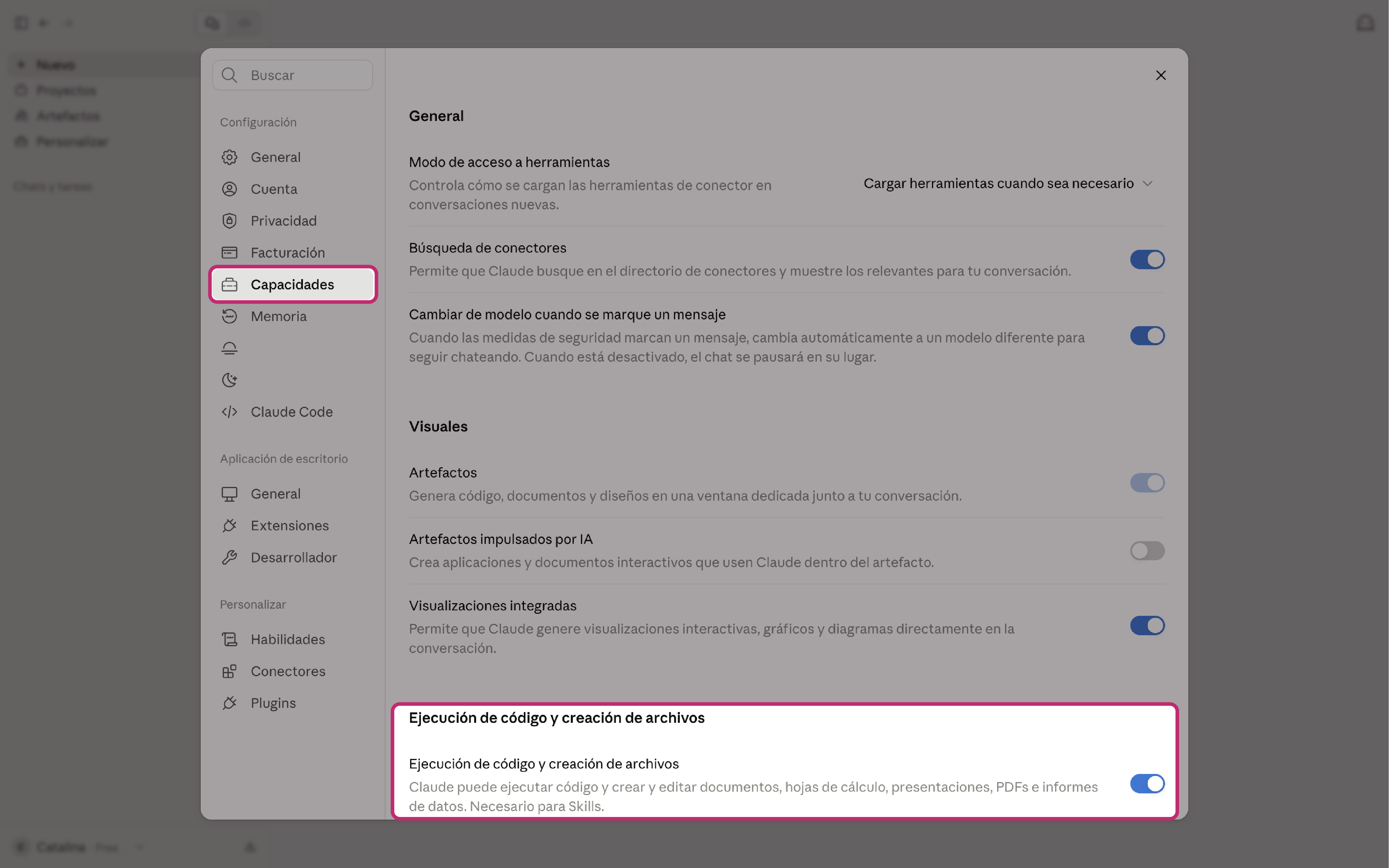
Entrá a Configuración → Capacidades
Activá Ejecución de código y creación de archivos
Configuración → Capacidades en una cuenta personal. El interruptor de Ejecución de código y creación de archivos está abajo de todo
¿No te aparece ese interruptor? Entonces estás en una cuenta
Team, y no te falta nada: ahí la capacidad viene prendida por el plan.
El interruptor existe una sola vez, en la configuración de la organización, y lo
ve sólo quien administra la cuenta. En tu pantalla de Capacidades no aparece
porque no es tuyo para prender. Pasá al paso siguiente.
Si querés confirmarlo en diez segundos, pedile esto. Tiene que devolverte un
archivo para descargar, no una tabla escrita en el chat:
Armame un Excel de prueba con tres columnas y dos filas inventadas, y devolvémelo como archivo .xlsx para descargar.
Dejalo listo · Drive, Gmail y Calendar
02 · Dejalo listo · paso 2
Drive, Gmail y Calendar
Iniciás sesión con tu cuenta de Google y concedés los permisos que pide.
Qué cambia: en vez de bajar un archivo y subirlo al chat, le pedís
que lo busque y lo lea directamente.
Estrenalo con algo de solo lectura: "buscá en mi Drive el
documento X y resumímelo". Si sale bien, ya sabés que el alcance es el que
esperabas.
Claude puede enviar, responder y reenviar mails desde
Gmail, y pide aprobación antes de cada una de esas acciones. No
desactives ese pedido de aprobación.
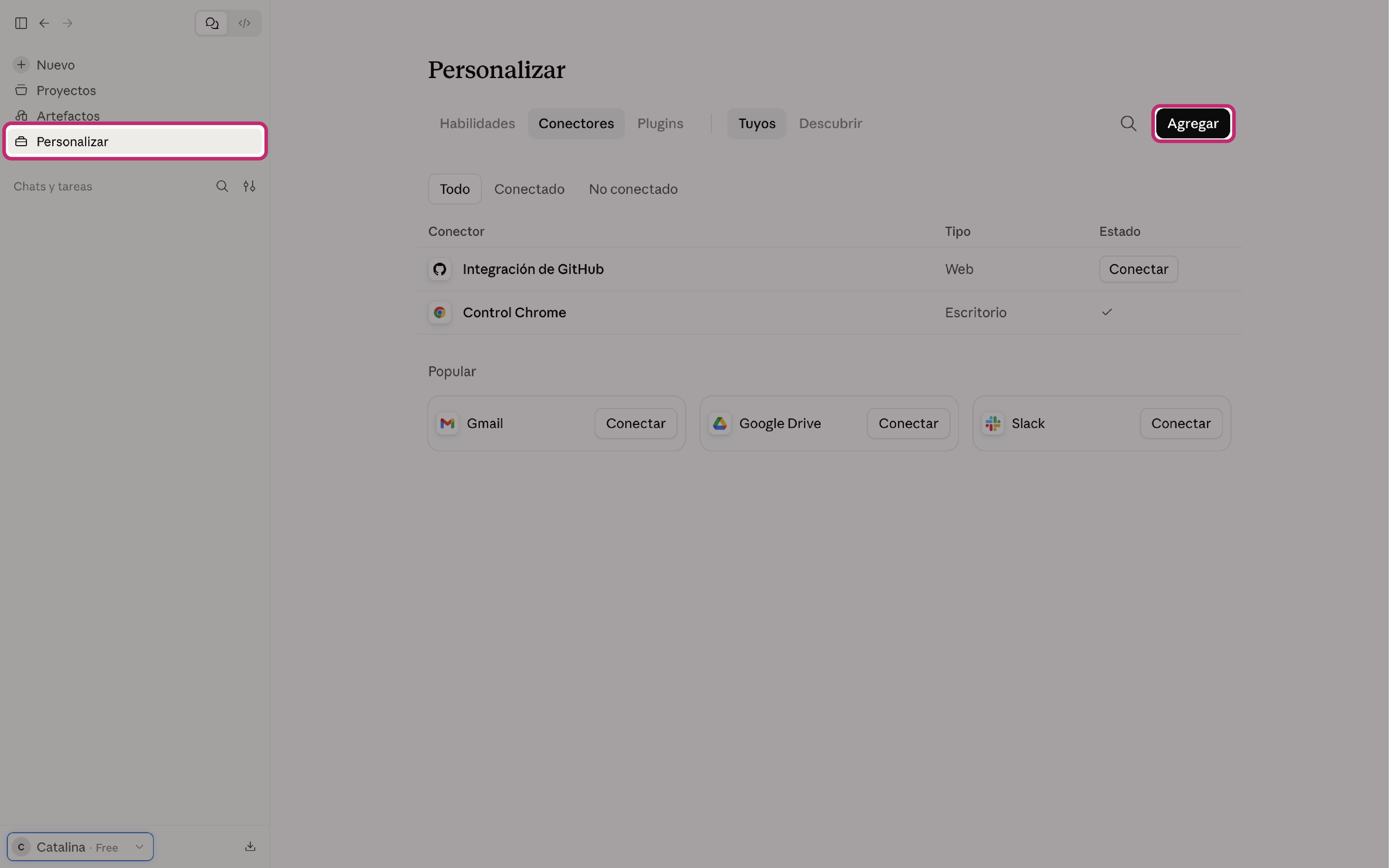
Personalizar → Conectores. Gmail, Google Drive y el resto se conectan desde acá
Dejalo listo · Conectá Chrome
02 · Dejalo listo · paso 3
Conectá Chrome
Es una extensión que se instala en Chrome. Con ella, Claude abre páginas en
tu navegador, con tus sesiones abiertas: entra donde vos ya estás
adentro, lee lo que hay en pantalla, completa formularios y te resume lo que
encontró.
Chrome te va a mostrar un aviso con los permisos que pide. Confirmá
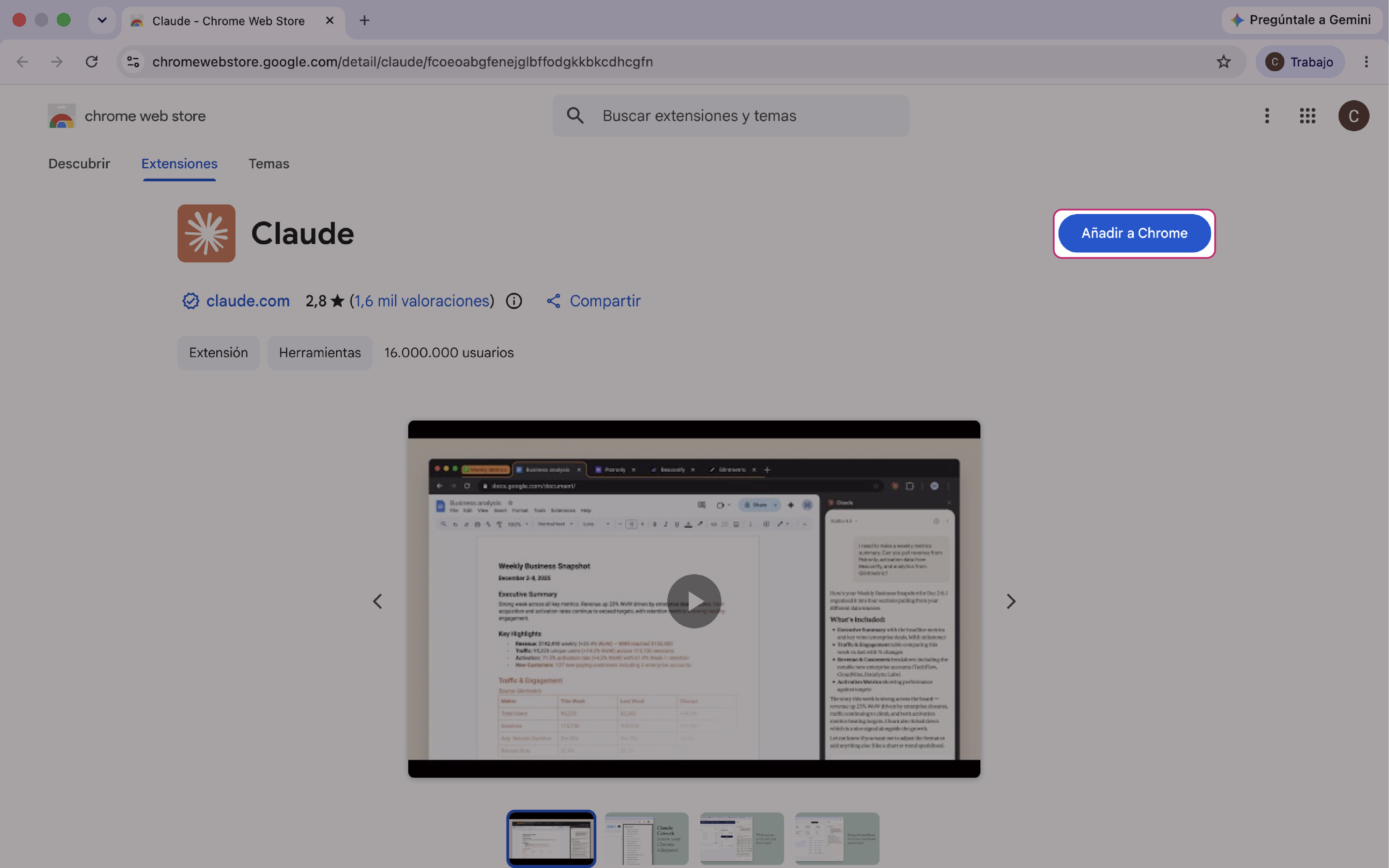
Al terminar, la extensión queda entre las de Chrome. Tocá el ícono de la
pieza de rompecabezas, arriba a la derecha, buscá Claude y tocá la
chinchetita para dejarla siempre a la vista
Abrila y iniciá sesión con la misma cuenta que usás en el escritorio
Andá a la web donde querés trabajar y dale permiso para ese sitio
Qué cambia de verdad: sin la extensión, Claude contesta de memoria o
busca en lo que está publicado. Con la extensión entra a los lugares donde hace
falta estar logueado, que es donde suele estar la información que necesitás.
Claude no se loguea en ningún lado. No tiene tus
contraseñas y no las pide. Lo que hace es usar las sesiones que vos ya
dejaste abiertas en tu navegador: si no entraste a un sitio, él tampoco puede.
Nunca le pases una contraseña por el chat.
Los permisos son por sitio y los das vos. Claude no
entra a ningún lado que no le hayas habilitado. Dale permiso al sitio que
necesitás y nada más.
No le pidas que compre, que pague, que se loguee ni que
mande algo definitivo. Frena solo y te lo pide, y así tiene que quedar.
La extensión de Claude en la Chrome Web Store, con el botón Añadir a Chrome
Módulo básico · Creá tu carpeta
Etapa 03
Creá tu carpeta
El paso que casi nadie hace y que después se nota en todo lo demás.
Los archivos que Claude te va generando —un borrador, un cuadro, una
presentación— son temporales. Si no los guardás en algún lado, cuando
cerrás la conversación no vuelven.
Por eso lo primero es tener una carpeta donde dejar lo que trabajás con
Claude. Con eso solo ya estás cubierto/a.
Hacelo ahora
Entrá a tu Drive
Creá una carpeta y llamala Claude (o como te resulte natural)
Cada vez que te genere un archivo que te sirva, guardalo ahí
Si ya conectaste el Drive, no hace falta que la crees a mano:
pedíselo y la arma él.
Creá en mi Drive una carpeta llamada Claude, dentro de [NOMBRE DE LA CARPETA DONDE LA QUIERO]. Si ya existe, no la dupliques: decime dónde está.
Mover y borrar lo hacés vos. Pedile que cree y que
proponga, no que reorganice lo que ya existe: un archivo movido de lugar
sin que te des cuenta cuesta más de encontrar que uno mal guardado.
Si querés ordenar todo
Con la carpeta de arriba ya estás. Esto es para cuando quieras ordenar todo
tu trabajo, no sólo lo de Claude: una estructura que armás una vez y usás para
siempre, y que le permite entender dónde está cada cosa sin que se lo expliques.
Tampoco hace falta crearla a mano.
Creá en mi Drive, dentro de [NOMBRE DE LA CARPETA DONDE LA QUIERO], esta estructura: 00 · Entrada, 01 · Clientes, 02 · Plantillas, 03 · En curso, 04 · Cerrado, 05 · Habilidades. Si alguna ya existe, no la dupliques. Cuando termines, decime qué creaste y qué ya estaba.
Después podés seguir: "dentro de 01 · Clientes creá una
subcarpeta por cada uno de estos clientes: ...". Y si ya tenías carpetas
armadas de otra forma, pedile que te diga cómo acomodarlas antes de mover nada.
Qué es cada carpeta
00 · EntradaLo que te llega y todavía no procesaste. Se vacía sola: cada archivo termina en otra carpeta o en la papelera.
01 · ClientesUna subcarpeta por cliente. Adentro, el material que no cambia: cómo hablan, qué aprobaron, qué odian.
02 · PlantillasLo que se repite. Modelos de mail, formatos de presupuesto, presentaciones base, textos tipo.
03 · En cursoLo que estás trabajando esta semana. Si algo lleva un mes acá, o está trabado o no era para acá.
04 · CerradoLo terminado, por año. No se toca, pero se consulta: es de donde salen los ejemplos reales.
05 · HabilidadesLas habilidades (skills) que instalaste, guardadas como archivo .md. Sin este respaldo, si cambiás de cuenta las perdés.
Adaptala a tu trabajo
Esta estructura es una base, no una regla. Cada área trabaja distinto:
sumá, sacá o renombrá las carpetas que necesites. Hay dos que conviene que estén
siempre, sea cual sea tu trabajo:
La de habilidades (skills). Es tu respaldo. Las habilidades (skills)
viven en tu cuenta de Claude y son individuales: si cambiás de cuenta o se
pierde la configuración, sin el archivo guardado hay que armarlas de nuevo.
Una para lo que trabajás con Claude. Los archivos que va generando
—un borrador, un cuadro, una presentación— muchas veces no tienen todavía
una carpeta propia. Tener un lugar donde dejarlos evita que queden sueltos
y que se pierdan cuando cierres la conversación.
Esto no se tiene que hacer siempre a mano. Ordenar,
nombrar y respaldar es exactamente el tipo de trabajo que se automatiza con una
habilidad (skill), y ya está en la lista de lo que vamos a armar. Por ahora
alcanza con arrancar prolijo: cuando la habilidad (skill) esté, se ocupa ella.
Tres reglas que evitan el 90% de los líos
Nombres que se entiendan solos.presupuesto-cliente-marzo.docx y no final_final_v2. Claude busca por nombre igual que vos.
Guardá lo que Claude genera. Los archivos que arma son temporales: si no los bajás al Drive, se pierden. Esto es lo que más bronca da cuando pasa.
Una versión por fecha, no diez sueltas. Un archivo base y las modificaciones con fecha, para poder volver atrás.
Módulo básico · Probá ahora
Etapa 04
Probá ahora
Cinco ejercicios cortos, en orden de menos a más. Copiás la frase, la pegás y ves qué pasa. Ninguno rompe nada.
Lo que está entre [CORCHETES] lo reemplazás vos antes de mandar: el nombre del cliente, el link, tu texto. El resto va tal cual.
1Drive
Que lea algo tuyo
Comprobar que el conector quedó bien y que está mirando la cuenta correcta.
Buscá en mi Drive el último documento de [NOMBRE DEL CLIENTE] y resumímelo en cinco líneas. Si no lo podés hacer, no lo resuelvas por otro camino: explicame qué falló y qué me falta configurar.
Qué tendría que pasar: Te nombra el archivo y te lo resume. Si te dice que no encuentra nada, puede ser que haya quedado conectada otra cuenta, o que el conector no haya quedado bien configurado.
2Calendar
Que mire tu semana
El primer pedido que le vas a hacer mil veces: que lea tu agenda por vos.
Escribime todas las reuniones que tengo esta semana, con día, hora y con quién. Ordenalas por día. No agendes ni modifiques nada. Si no lo podés hacer, no lo resuelvas por otro camino: explicame qué falló y qué me falta configurar.
Qué tendría que pasar: Te devuelve la lista completa de la semana. Nada se modifica: le dijiste que no toque nada.
3Chrome
Que abra páginas
Esto no lo puede hacer por chat: necesita manejar tu navegador. Es el ejercicio que muestra para qué sirve la extensión.
Abrime tres pestañas con tres lugares distintos a los que pueda ir este fin de semana en [TU CIUDAD O ZONA]. Que sean de tipos distintos entre sí. Después contame en dos líneas qué es cada uno y por qué me lo proponés. Si no lo podés hacer, no lo resuelvas por otro camino: explicame qué falló y qué me falta configurar.
Qué tendría que pasar: Te abre las tres pestañas y te las resume. Si algo no está en la página, tiene que decirlo en vez de inventarlo.
Empezá con algo liviano y personal como esto. Cuando veas cómo se mueve, pasás a usarlo con trabajo de verdad.
4Chrome
Que use tu sesión
El uso que más tiempo ahorra: los datos que necesitás casi nunca están en una web pública.
Entrá a mi LinkedIn, que ya tengo la sesión abierta, y mirá mis últimas publicaciones. Decime qué funcionó mejor y qué no, y proponeme tres ideas concretas para los próximos posts, con el enfoque de cada una. No publiques ni escribas nada todavía. Si no lo podés hacer, no lo resuelvas por otro camino: explicame qué falló y qué me falta configurar.
Qué tendría que pasar: Entra con tu sesión, lee tu perfil y te devuelve el análisis y las ideas. Nada se publica: le dijiste que no.
Andá primero a LinkedIn y logueate vos. Claude no se loguea ni entra a ningún lado por su cuenta: usa la sesión que vos ya dejaste abierta.
5Gmail
Que deje un borrador
Aprender a frenarlo antes del paso irreversible.
Escribile un mail a [NOMBRE Y MAIL DE LA PERSONA] para [QUÉ LE QUERÉS DECIR]. Tono [formal / cercano / directo], corto. Dejalo guardado como borrador en mi Gmail: NO lo envíes. Cuando esté listo, mostrame cómo quedó y esperá que yo confirme. Si no lo podés hacer, no lo resuelvas por otro camino: explicame qué falló y qué me falta configurar.
Qué tendría que pasar: Te deja el borrador en Gmail y se queda esperando. Lo abrís, lo corregís si hace falta y lo mandás vos.
Claude pide aprobación antes de enviar un mail, y así tiene que quedar. Nunca desactives ese pedido de aprobación.
Y algo que no es Claude
Si usás Gmail, es probable que ya tengas Gemini metido adentro sin
haberlo instalado. Cuando abrís un mail nuevo aparece un botón con una
lapicera: escribís la idea en dos palabras, lo apretás, y te devuelve el mail
redactado ahí mismo, sin salir de Gmail.
La barra de redacción de Gmail, con el botón de Gemini para que escriba el mail
Cuándo conviene cada uno. Para un mail suelto y rápido, el botón de
Gmail gana: está a mano y no cambiás de ventana. Para un mail que tiene que
salir con el formato de Oxean, que necesita mirar un archivo tuyo o que es
parte de algo más largo, conviene Claude.
Esta función depende del plan de Google que tenga la empresa,
así que puede que te aparezca o que no. Si no la ves, no es un error tuyo.
La idea de fondo: no hay una sola herramienta. Lo que
aprendas acá sobre cómo pedir las cosas sirve igual en Gemini, en ChatGPT o en
la que venga.
Módulo básico · Criterios de uso
Etapa 05
Criterios de uso
Cinco cosas que conviene tener claras desde el primer día. Las dos primeras son de responsabilidad, las tres últimas te ahorran plata y tiempo.
Criterios de uso · Tu responsabilidad
05 · Criterios de uso · paso 1
Tu responsabilidad
Quien entrega, responde. La autoría y la responsabilidad del
entregable son de la persona, sin importar cuánto de eso lo produjo una
herramienta.
No te ates a una sola herramienta. Los archivos de todo tienen que
quedar en un repositorio propio y actualizado, que siga existiendo si
mañana dejamos de usar esta herramienta.
Hay cosas que no se delegan. Decisiones sobre personas,
conversaciones difíciles, evaluaciones de desempeño. Ahí la IA puede
ayudarte a pensar, no a resolver.
Prueba simple antes de mandar algo: si te lo preguntan en una
reunión, ¿podés defender cada línea? Si no, todavía no está listo.
Criterios de uso · Los cuidados
05 · Criterios de uso · paso 2
Los cuidados
Poder trabajar sin IA. Si mañana se cae, el trabajo tiene que poder
seguir. Eso es un plan de contingencia, no pesimismo.
Backups más frecuentes. Cuanto más rápido producís, más hay para
perder.
Los engaños ahora son mejores. Un mail de phishing escrito con IA no
tiene errores de ortografía ni suena raro. Puede sonar exactamente como un
compañero. Si algo te pide plata, datos o urgencia, confirmalo por otro
canal.
Los archivos que Claude genera son temporales. Si no los guardás en
el Drive, no vas a poder volver a ellos.
Criterios de uso · Qué modelo usar
05 · Criterios de uso · paso 3
Qué modelo usar
Adentro de Claude no hay un solo cerebro: hay varios modelos, y podés
elegir cuál contesta desde el selector que está arriba de donde escribís. Lo
mismo pasa en Gemini y en ChatGPT, con otros nombres.
Se ordenan de más liviano a más potente. La diferencia no es que uno sea
"mejor": es cuánto se toma para pensar, y cuánto consume por eso.
Los livianos contestan al toque y gastan poco. Corregir un texto,
traducir, resumir algo corto, contestar una duda: acá alcanza y sobra.
Los intermedios son el punto justo para casi todo el día a día:
redactar, ordenar información, armar un documento.
Los más potentes se toman su tiempo para razonar. Valen la pena
cuando hay que pensar una estrategia, cruzar varias fuentes o analizar algo
en profundidad. Consumen del orden de cinco veces más que un intermedio.
Si no elegís, queda puesto el que más consume. Es el
error más caro y el más fácil de corregir: mirá el selector antes de mandar un
pedido simple.
Si no sabés cuál te conviene, preguntáselo: "para lo que te
estoy por pedir, ¿alcanza con un modelo más liviano?". Te lo dice.
Captura pendiente
El selector de modelo, arriba de donde se escribe el mensaje, con la lista desplegada
imagenes/modelo-01-selector.png
Criterios de uso · No quemar créditos
05 · Criterios de uso · paso 4
No quemar créditos
No todos los pedidos necesitan el modelo más potente. Un cambio en un texto
lo resuelve un modelo simple con esfuerzo bajo. Pensar una estrategia, buscar en
la web en varias fuentes o hacer un análisis profundo sí justifica el modelo
grande. Si no elegís, queda puesto el que más consume.
Sacá el relleno. "Por favor", "¿podrías...?", introducciones largas.
No suman nada al resultado. Directo: "Explicá X", "Corregí este error".
Dejá el modelo grande para lo que vale. El más potente consume unas
cinco veces más que el intermedio. Para tareas del día a día, el
intermedio alcanza.
No subas PDFs crudos. Le cuesta leerlos, consume mucho y no accede
tanto. Extraé el texto que importa y pegalo. Si el PDF es un diseño,
dejalo; si es texto, pasalo a texto.
Usá Proyectos. Los chats sueltos repiten el contexto cada vez. Un
proyecto lo acumula y no arranca de cero en cada sesión.
Cortá los chats antes de que se alarguen. Si el historial viene
largo y el tema cambió, abrí uno nuevo.
Criterios de uso · Lo que rinde ya
05 · Criterios de uso · paso 5
Lo que rinde ya
Dale contexto bueno. Es lo que más cambia el resultado. Información
correcta y actualizada, sin llenarlo de material de más: cuanta más
basura, más riesgo de que invente y más consumo.
Textos y traducciones. El uso más simple y el que más veces por
semana vas a hacer.
Presentaciones. Desde cero, o aplicándole el diseño de Oxean a un
texto plano que ya tenés.
Reuniones grabadas. No sólo el resumen y las tareas: pedile que
analice reacciones, tonos, silencios. Capta cosas que uno percibe y no
llega a poner en palabras.
Exigile. Hay cosas que hay que repreguntar dos o tres veces para que
salgan bien. La primera respuesta casi nunca es la mejor que puede dar.
La frase que más sube la calidad: "¿qué le falta a esto?"
Preguntásela a la respuesta que te acaba de dar.
Módulo básico · Trucos
Etapa 06
Trucos
Seis cosas que no son un paso de configuración ni un ejercicio, pero son la diferencia entre usar la IA y aprovecharla.
1
Preguntá qué le falta
La primera respuesta casi nunca es la mejor que puede dar. Esta pregunta, sola,
sube la calidad más que cualquier prompt largo, y no cuesta nada escribirla.
¿Qué le falta a esto? Decime qué dejarías afuera, qué está flojo y qué le agregarías si tuvieras que defenderlo en una reunión.
2
Que pregunte primero
Cuando el pedido es largo o importante, no lo largues a escribir de una.
Pedile que primero te pregunte lo que le falta. Se ahorran tres vueltas de
correcciones.
Antes de escribir nada, hacéme las preguntas que necesites para que salga bien a la primera. De a una por vez.
3
Dale un ejemplo
Explicar el formato con palabras lleva un párrafo y sale a medias. Pegarle
uno que ya salió bien lleva cinco segundos y sale igual al modelo. Vale para un
mail, una minuta, un cuadro o una presentación.
Así quedó la vez pasada, y quedó bien: [PEGÁ ACÁ EL EJEMPLO]. Seguí ese mismo formato y ese mismo tono para [LO QUE NECESITÁS AHORA].
Si un ejemplo te sirve siempre, decínoslo: eso ya no es un truco, es una habilidad (skill) esperando a que la armemos.
4
Pedí el formato
Si no decís cómo lo querés, te lo devuelve en prosa y lo terminás
reordenando a mano. Decir el formato de entrada es medio minuto que ahorra
diez.
Devolvémelo como tabla, con estas columnas: [COLUMNA 1], [COLUMNA 2], [COLUMNA 3]. Una fila por [LO QUE SEA]. Sin texto adicional arriba ni abajo.
5
Pedí dos versiones
Cuando no tenés claro el tono o el largo, no adivines vos ni lo dejes
adivinar a él. Pedirle dos y elegir es más rápido que pedir una y corregirla.
Dame dos versiones distintas: una corta y directa, y otra más desarrollada. No me expliques la diferencia, sólo mostrámelas.
6
Chat nuevo por tema
Un chat largo arrastra todo lo anterior en cada respuesta: se vuelve más
lento, más caro y más propenso a mezclar cosas. Si el tema cambió, abrí uno
nuevo. Y si es un tema que va a volver, hacelo un proyecto.
Módulo avanzado · Activá las habilidades (skills)
Etapa 07
Activá las habilidades (skills)
Una habilidad (skill) es un texto con instrucciones que Claude tiene guardado y usa
cuando hace falta. En Personalizar → Habilidades están todas: las que
Claude trae de fábrica y las que instales vos. Cada una tiene un interruptor
propio, y sólo funcionan las que estén activadas.
Lo que más confunde al principio: no se llaman ni se invocan. Vos
escribís tu pedido normal y Claude solo se da cuenta de que una habilidad (skill)
aplica y la usa.
Si alguna vez te aparece una respuesta con un formato que no
pediste, probablemente sea una habilidad (skill) haciendo su trabajo. Y si te molesta,
la desactivás desde la misma pantalla.
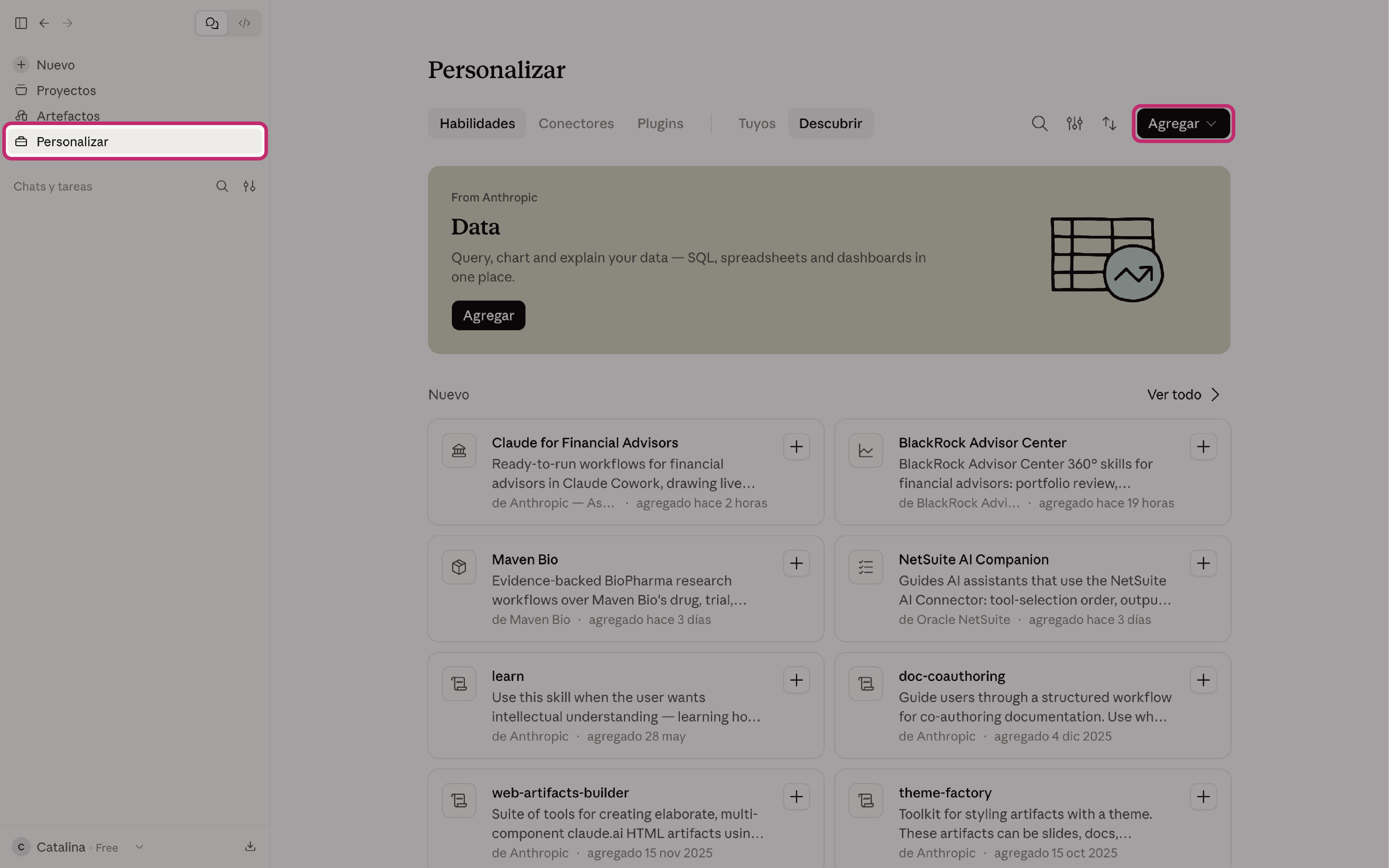
Personalizar → Habilidades. El botón para agregar una está arriba a la derecha
Cómo se agrega una
Arriba a la derecha de esa misma pantalla hay un botón que, según la versión
que tengas, dice Agregar o Añadir. Abre tres caminos:
Subir habilidad. Para cargar una que ya existe, como las de esta
página. El archivo es un SKILL.md: texto plano, sin
programación adentro. Se puede abrir con cualquier editor.
Crear una habilidad. La escribís vos, en un formulario.
Crear con Claude. Le contás qué querés que haga y la arma él.
Pero el camino más corto no es ninguno de los tres: es pedírselo en una
conversación normal. Le explicás qué querés que haga y le decís que te lo
devuelva como habilidad. Te aparece una tarjeta con el botón
Guardar habilidad y queda instalada de un clic, sin pasar por esta
pantalla ni bajar ningún archivo.
Es el mismo mecanismo que vas a usar en el paso siguiente para
instalar tu habilidad (skill) base. Lo hacés una vez y ya te queda claro.
Igual no hace falta que pelees con esto: las habilidades
(skills) de tu área las armamos nosotros y te las damos listas para copiar y
guardar. Y si se te ocurre una que no existe, contanos y la escribimos.
Qué tiene adentro una habilidad (skill)
Lo que no cambia: cómo se hace algo acá, con qué formato, qué datos hacen
falta y qué errores hay que evitar. Se lo das una vez y después pedís lo que
necesitás, sin volver a explicar el contexto.
Sin habilidad (skill)
Le explicás el contexto de nuevo cada vez. La respuesta sale genérica y la terminás corrigiendo.
Con habilidad (skill)
Pedís una sola línea y sale con el formato que usamos en Oxean, con los datos que faltan marcados y el paso siguiente avisado.
Módulo avanzado · Instalá tu base
Etapa 08
Instalá tu base
Ya activaste el interruptor y tenés la pantalla de habilidades (skills) a
mano. Instalemos la primera.
base le cuenta a Claude quién sos, en qué trabajás y cómo querés que
te responda. No tiene un tema propio: se activa en todas las
conversaciones y es el piso sobre el que trabajan las demás.
Se completa una sola vez y son unos diez minutos. No hay que
escribir nada técnico: o le contestás las preguntas que te haga, o le contás tu
trabajo de corrido y él arma el resto.
Cómo instalarla
Copiá el texto que está abajo.
Pegalo en un chat nuevo de Claude y, en el mismo mensaje, escribí:
Esta es mi habilidad base. Completá los campos entre corchetes conmigo: hacéme las preguntas que necesites, y si con lo que te contesto te queda algo sin cubrir, seguí preguntando. No inventes ningún dato.
Contestale las preguntas. Son unos diez minutos y se hace una sola vez. Si te resulta más cómodo, en vez de ir contestando de a una podés contarle tu trabajo de corrido y que él saque de ahí lo que pueda:
Te cuento cómo trabajo y con eso completás la habilidad: [contá con tus palabras a qué te dedicás, qué hacés en una semana normal, con quién trabajás y qué herramientas usás]. Llená todos los campos que puedas con esto y preguntame sólo lo que te falte.
Cuando esté completa, pedile:
Devolvémela como archivo SKILL.md para instalarla.
Va a aparecer una tarjeta con el botón Guardar habilidad. Un clic y queda instalada para siempre.
Los corchetes son tuyos. Todo lo que está fuera de los corchetes son las reglas de Oxean y no se toca.
El texto de la habilidad (skill) base
---
name: base
description: "Skill base personal de una persona que trabaja en Oxean Cross. Contiene quién soy, qué hago, con quién trabajo, mis cuentas y calendarios, cómo quiero que me respondan, mis atajos, y las reglas de trabajo de Oxean: dónde se respalda lo que construimos, qué nunca se escribe en un chat, qué datos de cliente no salen y qué acciones necesitan mi confirmación antes de ejecutarse. Activar en cualquier conversación, aunque el pedido parezca trivial: no cubre un tema puntual, define cómo trabajar conmigo en general."
---

# base

Versión: v01

> Los campos entre corchetes se completan una sola vez, la primera vez.
> Todo lo demás ya está definido y no hay que tocarlo.

---

## Quién soy

Nombre: [TU NOMBRE]. Presentarme como [CÓMO QUERÉS QUE TE LLAMEN].
Vivo en [PAÍS O CIUDAD]. Zona horaria: [TU ZONA HORARIA].

Trabajo en [TU ÁREA] de Oxean Cross (Grupo Oxean), agencia consultora de
comunicación interna y corporativa.

Lo que hago todas las semanas: [TRES O CUATRO COSAS CONCRETAS, NO EL TÍTULO
DEL PUESTO. POR EJEMPLO: "armo presentaciones para clientes", "reviso piezas
de diseño antes de que salgan", "coordino la agenda de tres cuentas"].

---

## Mis cuentas

Trabajo con estas cuentas:

- TRABAJO — [TU MAIL DE OXEAN]. [¿Está conectada a Claude? sí / no]
- PERSONAL — [TU MAIL PERSONAL], si la usás para algo de trabajo.

Claude solo puede conectar una cuenta de Google por conector.

Regla: si un pedido necesita el mail, el Drive o el calendario de una cuenta
que no está conectada, avisame que no tenés acceso y pedime el dato o el
archivo a mano. No asumas que podés entrar.

---

## Cómo quiero que me respondas

- [ELEGÍ: directo y ejecutivo / explicado paso a paso / con más contexto].
- Textos listos para copiar y pegar, no descripciones de lo que habría que
  escribir.
- Viñetas y negritas en los datos críticos. 💡 para consejo, ⚠️ para
  advertencia.
- Si lo que propongo no es la mejor opción, decímelo y explicame por qué.
  Prefiero que me discutas la idea antes de ejecutarla.
- Proponé ideas por tu cuenta. Si ves una oportunidad en algo que te cuento,
  decímela sin que la pida.
- Cuando termines con opciones, numeralas para que pueda responder solo con
  el número.
- Cuando te doy una tarea, decime exactamente qué se hizo, y avisame si algo
  no se pudo hacer.

Idiomas: trabajo en [TUS IDIOMAS]. Si pego un texto en otro idioma y pido
traducción, traducilo siempre a [TU IDIOMA].

---

## Palabras activantes

Las frases que aparecen en mis skills son referencias, no fórmulas exactas.
Si digo algo equivalente aunque no sea textual, interpretá la intención y
ejecutá igual. No me hagas repetir el pedido con las palabras "correctas".

Dos excepciones:

- Si una frase ambigua puede activar dos cosas distintas, preguntame cuál
  antes de ejecutar.
- Para acciones irreversibles, la confirmación tiene que ser explícita. Ahí
  no vale interpretar: si hay duda, preguntá.

---

## Acciones irreversibles

Requieren mi confirmación previa, mostrándome exactamente qué se va a hacer y
esperando mi sí:

- Enviar mails o mensajes
- Publicar o postear
- Compartir archivos con otras personas
- Inscripciones y pagos
- Borrar o mover archivos

---

## Reglas de Oxean

Estas no se completan ni se cambian: valen igual para todos.

**Dónde vive lo que construimos.** Todo lo que armemos y sirva más de una vez
—una skill, una plantilla, un documento de proceso— se respalda en el Drive
de la empresa, no en una cuenta personal ni suelto en un chat. Los chats se
pierden; una carpeta compartida no.

**Nunca inventar un dato.** Cifras, fechas, precios, enlaces, nombres de
proveedores o de personas: si no está en la fuente, decime que no está. Un
dato faltante es mejor que un dato inventado.

**Nunca credenciales.** No se pegan en un chat ni se suben a ningún lado
contraseñas, claves de API ni datos de conexión.

**Datos de cliente.** ⚠️ Todavía no está definido en Oxean qué información de
clientes puede entrar en un chat de AI y qué no. Hasta que esté: si un pedido
me hace pegar datos identificatorios de un cliente —razón social con CUIT,
direcciones, contactos, precios, costos o márgenes— avisame antes de seguir y
proponeme cómo resolverlo sin ese dato.

**Si un proceso llega a un login o a un pago, frená y pedime que lo haga yo.**

---

## Mejora continua

Escuchá durante toda la conversación, no solo cuando lo pida. Cuando cuente
algo que sea un proceso repetible, una preferencia estable o una regla de
trabajo, avisame en el momento y decime:

- si va como bloque de una skill que ya tengo, cuál y en qué parte, o
- si amerita una skill nueva, y por qué no entra en las que hay.

Criterio: lo que se activa siempre y no tiene tema propio va en esta skill
base. Una skill aparte necesita un disparador propio.

Las skills son de bajo cambio: contienen maneras de trabajar, no tareas
puntuales ni pendientes. Si ves que metí un pendiente adentro de una skill,
avisame y proponeme dónde va.

---

## Ayudame a usar mejor la herramienta

Sin que lo pida:

- Si ya existe una skill o una función que resuelve lo que estoy pidiendo,
  decímelo, aunque yo no la esté usando.
- Si otra herramienta lo resuelve mejor, decímelo y ofrecéme escribir el
  prompt.
- Si estoy pidiendo algo de una forma que rinde menos, mostrame la mejor
  forma de pedirlo, con el prompt reescrito.

Límites, para que no se vuelva ruido: máximo tres sugerencias por
conversación, siempre atadas a lo que estoy haciendo en ese momento, y si ya
ignoré una, no insistas.

---

## Mis personas

[NOMBRE] — [ROL] — [QUÉ LE PIDO O QUÉ ME PIDE]
[NOMBRE] — [ROL] — [QUÉ LE PIDO O QUÉ ME PIDE]
[NOMBRE] — [ROL] — [QUÉ LE PIDO O QUÉ ME PIDE]

💡 Sumá solo a quienes aparecen en tu trabajo todas las semanas. Una lista de
treinta nombres no ayuda; cinco bien descritos, sí.

---

## Mis calendarios

Visibles desde la cuenta conectada:

- [CALENDARIO PRINCIPAL]
- [OTROS CALENDARIOS COMPARTIDOS]

Los recordatorios y las tareas de Google no son visibles para la AI: solo los
eventos. Si quiero que veas algo, tiene que ser un evento del calendario.

Todo evento que crees lleva "(by Claude)" al final del título.

---

## Mis atajos

Un atajo es una palabra corta que reemplaza un pedido largo que hago siempre
igual.

[SIGLA] = [QUÉ TIENE QUE PASAR CUANDO LA ESCRIBO]

Si empiezo un pedido largo que podría haber sido un atajo, recordámelo.
Módulo avanzado · Mostrale tu carpeta
Etapa 09
Mostrale tu carpeta
En vez de pedirle una tarea, mostrale dónde trabajás y preguntale qué te
conviene automatizar. Ve el repetido que vos ya no ves de tan acostumbrado/a.
Funciona con una carpeta del Drive o con una de tu computadora si estás en la
app de escritorio. Suele devolver tres o cuatro cosas, y por lo menos una no se
te había ocurrido.
Mirá los archivos de [NOMBRE O LINK DE LA CARPETA] y decime: qué cosas parecen repetirse siempre igual, cuáles de esas te parece que podrían resolverse con una habilidad (skill), y cuál empezarías primero. No hagas nada todavía, sólo decime qué ves.
Si te devuelve algo que sirve, pasánoslo: eso es exactamente lo
que necesitamos para armar la próxima habilidad (skill).
Módulo avanzado · Armá una presentación
Etapa 10
Armá una presentación
Claude puede armar una presentación de verdad —un archivo .pptx
que abrís en PowerPoint o en Google Slides y seguís editando—, no una imagen ni
un texto con viñetas.
Lo que hace la diferencia es darle el formato de la casa. Sin eso sale
una presentación genérica; con eso sale con nuestros colores, nuestra tipografía
y nuestra manera de titular.
Cómo se hace
Buscá en el Drive la plantilla de Oxean (la del Tool Kit) y descargala
Abrí un chat nuevo y subí la plantilla al chat
En el mismo mensaje, pedile lo que necesitás
Te subo la plantilla de Oxean. Armame una presentación sobre [EL TEMA], de [CANTIDAD] láminas, para [QUIÉN LA VA A VER]. Respetá los colores, la tipografía y la manera de titular de la plantilla. Antes de escribir nada, hacéme las preguntas que necesites para que salga bien a la primera. Devolvémela como archivo .pptx.
La frase que más cambia el resultado es la penúltima: que pregunte
antes de escribir. Sin eso inventa el contenido; con eso te arma lo que vos
tenías en la cabeza.
Va a salir bien la estructura y el diseño base, pero
revisala igual: los datos, los nombres y las cifras son tu
responsabilidad, no de la herramienta.
El directorio
Terminaste la puesta a punto. Falta una sola cosa: saber
dónde vive todo lo demás.
El directorio de habilidades (skills) es la página que se abre cuando
cierres este recorrido. Ahí está, agrupado por área, todo lo que se puede
instalar:
El texto completo de cada habilidad (skill), con un botón para copiarlo.
Los pasos para instalarla, que son siempre los mismos: copiar, pegar y guardar.
Cuándo se activa sola, con ejemplos de frases que la disparan.
Qué hay que completar en las que llevan datos tuyos.
No hace falta instalarlas todas. Empezá por las de tu área y sumá el resto
cuando las necesites. Y si hay algo que hacés siempre igual y no está en la
lista, contanos: esa puede ser la próxima.
A partir de acá la página queda abierta: vas a poder volver a
cualquier paso de este recorrido desde el menú de la izquierda.
Recursos · Directorio de skills
Recursos
Directorio de skills
Los textos de las habilidades (skills), listos para copiar. Cada una viene con el texto completo y los pasos para instalarla.
Elegí tu área
Completala con tus datos
base
Claude arranca cada conversación sin saber quién sos, qué hacés ni cómo te gusta que te respondan. Esta habilidad (skill) se lo cuenta una vez y no se lo tenés que repetir nunca más.
Para quién: Todos. Cada persona arma la suya. · Versión v01
Cuándo se activa
En todas las conversaciones, sin que la llames. No tiene un tema propio: es el piso sobre el que trabajan las demás.
Si tenés otra habilidad (skill) instalada, las dos funcionan juntas: esta pone el estilo y las reglas, la otra pone el proceso.
Cómo usarla
Copiá el texto que está abajo.
Pegalo en un chat nuevo de Claude y, en el mismo mensaje, escribí:
Esta es mi habilidad base. Completá los campos entre corchetes conmigo: hacéme las preguntas que necesites, y si con lo que te contesto te queda algo sin cubrir, seguí preguntando. No inventes ningún dato.
Contestale las preguntas. Son unos diez minutos y se hace una sola vez. Si te resulta más cómodo, en vez de ir contestando de a una podés contarle tu trabajo de corrido y que él saque de ahí lo que pueda:
Te cuento cómo trabajo y con eso completás la habilidad: [contá con tus palabras a qué te dedicás, qué hacés en una semana normal, con quién trabajás y qué herramientas usás]. Llená todos los campos que puedas con esto y preguntame sólo lo que te falte.
Cuando esté completa, pedile:
Devolvémela como archivo SKILL.md para instalarla.
Va a aparecer una tarjeta con el botón Guardar habilidad. Un clic y queda instalada para siempre.
Los corchetes son tuyos. Todo lo que está fuera de los corchetes son las reglas de Oxean y no se toca.
El texto
---
name: base
description: "Skill base personal de una persona que trabaja en Oxean Cross. Contiene quién soy, qué hago, con quién trabajo, mis cuentas y calendarios, cómo quiero que me respondan, mis atajos, y las reglas de trabajo de Oxean: dónde se respalda lo que construimos, qué nunca se escribe en un chat, qué datos de cliente no salen y qué acciones necesitan mi confirmación antes de ejecutarse. Activar en cualquier conversación, aunque el pedido parezca trivial: no cubre un tema puntual, define cómo trabajar conmigo en general."
---

# base

Versión: v01

> Los campos entre corchetes se completan una sola vez, la primera vez.
> Todo lo demás ya está definido y no hay que tocarlo.

---

## Quién soy

Nombre: [TU NOMBRE]. Presentarme como [CÓMO QUERÉS QUE TE LLAMEN].
Vivo en [PAÍS O CIUDAD]. Zona horaria: [TU ZONA HORARIA].

Trabajo en [TU ÁREA] de Oxean Cross (Grupo Oxean), agencia consultora de
comunicación interna y corporativa.

Lo que hago todas las semanas: [TRES O CUATRO COSAS CONCRETAS, NO EL TÍTULO
DEL PUESTO. POR EJEMPLO: "armo presentaciones para clientes", "reviso piezas
de diseño antes de que salgan", "coordino la agenda de tres cuentas"].

---

## Mis cuentas

Trabajo con estas cuentas:

- TRABAJO — [TU MAIL DE OXEAN]. [¿Está conectada a Claude? sí / no]
- PERSONAL — [TU MAIL PERSONAL], si la usás para algo de trabajo.

Claude solo puede conectar una cuenta de Google por conector.

Regla: si un pedido necesita el mail, el Drive o el calendario de una cuenta
que no está conectada, avisame que no tenés acceso y pedime el dato o el
archivo a mano. No asumas que podés entrar.

---

## Cómo quiero que me respondas

- [ELEGÍ: directo y ejecutivo / explicado paso a paso / con más contexto].
- Textos listos para copiar y pegar, no descripciones de lo que habría que
  escribir.
- Viñetas y negritas en los datos críticos. 💡 para consejo, ⚠️ para
  advertencia.
- Si lo que propongo no es la mejor opción, decímelo y explicame por qué.
  Prefiero que me discutas la idea antes de ejecutarla.
- Proponé ideas por tu cuenta. Si ves una oportunidad en algo que te cuento,
  decímela sin que la pida.
- Cuando termines con opciones, numeralas para que pueda responder solo con
  el número.
- Cuando te doy una tarea, decime exactamente qué se hizo, y avisame si algo
  no se pudo hacer.

Idiomas: trabajo en [TUS IDIOMAS]. Si pego un texto en otro idioma y pido
traducción, traducilo siempre a [TU IDIOMA].

---

## Palabras activantes

Las frases que aparecen en mis skills son referencias, no fórmulas exactas.
Si digo algo equivalente aunque no sea textual, interpretá la intención y
ejecutá igual. No me hagas repetir el pedido con las palabras "correctas".

Dos excepciones:

- Si una frase ambigua puede activar dos cosas distintas, preguntame cuál
  antes de ejecutar.
- Para acciones irreversibles, la confirmación tiene que ser explícita. Ahí
  no vale interpretar: si hay duda, preguntá.

---

## Acciones irreversibles

Requieren mi confirmación previa, mostrándome exactamente qué se va a hacer y
esperando mi sí:

- Enviar mails o mensajes
- Publicar o postear
- Compartir archivos con otras personas
- Inscripciones y pagos
- Borrar o mover archivos

---

## Reglas de Oxean

Estas no se completan ni se cambian: valen igual para todos.

**Dónde vive lo que construimos.** Todo lo que armemos y sirva más de una vez
—una skill, una plantilla, un documento de proceso— se respalda en el Drive
de la empresa, no en una cuenta personal ni suelto en un chat. Los chats se
pierden; una carpeta compartida no.

**Nunca inventar un dato.** Cifras, fechas, precios, enlaces, nombres de
proveedores o de personas: si no está en la fuente, decime que no está. Un
dato faltante es mejor que un dato inventado.

**Nunca credenciales.** No se pegan en un chat ni se suben a ningún lado
contraseñas, claves de API ni datos de conexión.

**Datos de cliente.** ⚠️ Todavía no está definido en Oxean qué información de
clientes puede entrar en un chat de AI y qué no. Hasta que esté: si un pedido
me hace pegar datos identificatorios de un cliente —razón social con CUIT,
direcciones, contactos, precios, costos o márgenes— avisame antes de seguir y
proponeme cómo resolverlo sin ese dato.

**Si un proceso llega a un login o a un pago, frená y pedime que lo haga yo.**

---

## Mejora continua

Escuchá durante toda la conversación, no solo cuando lo pida. Cuando cuente
algo que sea un proceso repetible, una preferencia estable o una regla de
trabajo, avisame en el momento y decime:

- si va como bloque de una skill que ya tengo, cuál y en qué parte, o
- si amerita una skill nueva, y por qué no entra en las que hay.

Criterio: lo que se activa siempre y no tiene tema propio va en esta skill
base. Una skill aparte necesita un disparador propio.

Las skills son de bajo cambio: contienen maneras de trabajar, no tareas
puntuales ni pendientes. Si ves que metí un pendiente adentro de una skill,
avisame y proponeme dónde va.

---

## Ayudame a usar mejor la herramienta

Sin que lo pida:

- Si ya existe una skill o una función que resuelve lo que estoy pidiendo,
  decímelo, aunque yo no la esté usando.
- Si otra herramienta lo resuelve mejor, decímelo y ofrecéme escribir el
  prompt.
- Si estoy pidiendo algo de una forma que rinde menos, mostrame la mejor
  forma de pedirlo, con el prompt reescrito.

Límites, para que no se vuelva ruido: máximo tres sugerencias por
conversación, siempre atadas a lo que estoy haciendo en ese momento, y si ya
ignoré una, no insistas.

---

## Mis personas

[NOMBRE] — [ROL] — [QUÉ LE PIDO O QUÉ ME PIDE]
[NOMBRE] — [ROL] — [QUÉ LE PIDO O QUÉ ME PIDE]
[NOMBRE] — [ROL] — [QUÉ LE PIDO O QUÉ ME PIDE]

💡 Sumá solo a quienes aparecen en tu trabajo todas las semanas. Una lista de
treinta nombres no ayuda; cinco bien descritos, sí.

---

## Mis calendarios

Visibles desde la cuenta conectada:

- [CALENDARIO PRINCIPAL]
- [OTROS CALENDARIOS COMPARTIDOS]

Los recordatorios y las tareas de Google no son visibles para la AI: solo los
eventos. Si quiero que veas algo, tiene que ser un evento del calendario.

Todo evento que crees lleva "(by Claude)" al final del título.

---

## Mis atajos

Un atajo es una palabra corta que reemplaza un pedido largo que hago siempre
igual.

[SIGLA] = [QUÉ TIENE QUE PASAR CUANDO LA ESCRIBO]

Si empiezo un pedido largo que podría haber sido un atajo, recordámelo.
Copiar y pegar, sin adaptar
constructor-skills
Convierte un proceso que hacés siempre igual en una habilidad (skill) que lo resuelve. Trae el filtro para saber si algo merece serlo, las preguntas para desarmar el proceso y cómo escribirlo para que funcione el primer día.
Para quién: Quien arma habilidades (skills) para otros. · Versión v01
Cuándo se activa
Sola, cuando aparece la señal de que hay un proceso repetido. No hace falta decir la palabra habilidad ni skill. Por ejemplo:
Esto lo hago siempre igual y me lleva un montón.
Quiero automatizar esta parte.
¿Esto da para una habilidad o no?
Todas las semanas armo lo mismo cambiando dos datos.
También se activa si describís paso a paso cómo hacés algo, o si le pegás la desgrabación de una entrevista. No se activa para un pedido de una sola vez.
Cómo usarla
Copiá el texto que está abajo.
Pegalo en un chat nuevo de Claude y, en el mismo mensaje, escribí:
Guardá esto como habilidad y devolvémelo como archivo SKILL.md.
Instalala con el botón Guardar habilidad.
Después, cada vez que quieras capturar un proceso, abrí un chat y contalo así:
Esto lo hago siempre igual y me lleva mucho tiempo: [contá el último caso real, de punta a punta].
No hay nada que adaptar: esta habilidad (skill) no tiene datos de nadie adentro.
El texto
---
name: constructor-skills
description: >-
  Convierte un proceso repetible en una skill lista para usar: el filtro para
  decidir si algo merece ser skill, el criterio para saber si va como bloque de
  una skill existente o como skill nueva, el guion de preguntas para extraer un
  proceso, la anatomía de una skill, cómo se escribe la description, la prueba
  antes de entregar y el registro de lo construido. Activar SIEMPRE que aparezca
  cualquier señal de querer capturar un proceso, aunque no se diga la palabra
  skill: "armemos una skill", "esto lo hago siempre igual", "quiero automatizar
  esto", "esto se repite todas las semanas", "¿esto va en la skill que ya
  tengo?", o si describo paso a paso cómo hago algo. También al revisar,
  versionar, dividir o auditar una skill existente. Ante la duda, activala.
---

# constructor-skills

Versión: v01

Convierto procesos en skills. El objetivo no es escribir un documento lindo:
es que la persona reciba algo que le resuelva el trabajo el primer día.

---

## 1. Primero el filtro: ¿esto merece ser una skill?

⚠️ **No todo proceso merece una skill.** Una skill mal elegida agrega
mantenimiento sin ahorrar tiempo.

Aplicá los tres criterios. **Si falla uno, no es skill.**

| Criterio | Se cumple si… | No es skill si… |
|---|---|---|
| **Frecuencia** | pasa al menos 2 veces por mes | pasa una vez por trimestre |
| **Formato estable** | el resultado tiene siempre la misma forma | cada vez sale distinto |
| **Criterio repetible** | las decisiones siguen reglas explicables | depende del olfato de la persona ese día |

**Qué hacer si no pasa el filtro:**

- Frecuencia baja, formato estable → **plantilla**, no skill.
- Frecuencia alta, formato inestable → todavía no está listo. Falta entender
  el proceso, no automatizarlo.
- Todo estable pero el criterio es tácito → **primero documentarlo**, y recién
  después convertirlo.

💡 Decir "esto no da para skill" es un resultado válido y conviene decirlo en
voz alta. Protege la credibilidad de las que sí se hacen.

---

## 2. ¿Skill nueva o bloque de una que ya existe?

⚠️ **Nunca empieces a escribir sin haber revisado las skills que ya hay.**

**El default es agregar, no crear.** Crear de más es el error más común: se
llena el repositorio de skills chicas y la persona termina teniendo que
activar tres para resolver una sola tarea.

### Va como bloque de una skill existente si…

- **Comparte el contexto fijo** — las mismas personas, el mismo sistema, el
  mismo cliente, el mismo circuito
- **Se dispararía con las mismas frases** que la skill que ya existe
- **La usa la misma persona**, en el mismo momento de su trabajo
- Es una **etapa más** de un flujo que la skill ya cubre

### Va como skill nueva si…

- **El contexto fijo es otro** — otras personas, otro sistema, otro circuito
- **Se activaría en conversaciones donde la existente no debería activarse**
- **La usa otra persona u otra área**
- La skill existente ya está muy larga y este bloque no se usa en la mayoría
  de los casos

### ⚠️ La trampa del proceso consecuencia

Si el proceso **solo empieza cuando termina otro proceso** —nunca lo pide
nadie con esas palabras, pasa porque acaba de pasar otra cosa— entonces **no
puede ser skill**: no tiene disparador propio y no se activaría nunca sola.
Es un bloque de la skill que lo desencadena.

### 💡 El test de la description

Es el más confiable y el más rápido. **Intentá escribir la description de la
skill existente incluyendo el tema nuevo.**

- Si sale una oración natural → **es un bloque**, agregalo.
- Si tenés que unir dos mundos con un "y además…" y la frase queda rara →
  **son dos skills**.

Una description que describe dos cosas distintas no activa bien ninguna.

### Cuándo dividir una skill que ya existe

- La skill se activa para casos donde la mitad del contenido no aplica
- Hay dos audiencias distintas usando el mismo archivo
- La description ya no se puede escribir sin enumerar temas inconexos

⚠️ Dividir tiene costo: hay que reinstalar y reversionar. **No lo propongas
por prolijidad**, solo cuando la skill esté fallando en activarse o
entregando contenido de más.

### Qué reportar antes de escribir

Decilo en una línea, y **esperá confirmación antes de escribir**:

- `Va como bloque en [skill], sección [X]` — porque comparte [criterio]
- `Amerita skill nueva` — porque [qué no encaja en las que hay]
- `Conviene dividir [skill]` — porque [síntoma concreto]

---

## 3. Antes de escribir una línea: el baseline

⚠️ **Ningún proceso se convierte en skill sin medir antes cuánto tarda.** El
número de antes no se puede reconstruir después: una vez que la persona usó
la skill, cualquier estimación va a estar contaminada.

Pedí y anotá:

- **Antes (min):** cuánto tarda hoy, de punta a punta, en un caso real
- **Veces por mes:** el número, no "seguido" ni "bastante"
- **Qué parte duele:** dónde se traba, no dónde tarda

Si no hay número, la skill se hace igual, pero la medición queda **vacía**.
Nunca inventes el baseline ni lo estimes por la persona.

---

## 4. Extraer el proceso: el guion

**Las preguntas, en este orden:**

1. **Contame el último caso real, no el proceso en general.** ¿Qué te llegó y
   qué entregaste?
2. **¿Con qué empieza?** Un mail, un pedido de alguien, una fecha del
   calendario. Ese es el disparador.
3. **¿Qué información necesitás tener sí o sí antes de arrancar?** Esos son
   los campos obligatorios.
4. **¿Qué hacés cuando falta un dato?** ¿Frenás, preguntás, o seguís con un
   marcador? Esa es una regla, no un detalle.
5. **¿Qué forma tiene lo que entregás?** Pedí un ejemplo real, no una
   descripción.
6. **¿A quién le llega y qué hace con eso?** Define el nivel de detalle.
7. **¿Qué sale mal seguido?** Los errores frecuentes son la mitad del valor
   de la skill.
8. **¿Qué hacés distinto que otro no haría igual?** Ahí está el criterio
   propio, que es lo único que no se puede googlear.

⚠️ **Pedí siempre un ejemplo real de la salida.** Una skill escrita desde la
descripción de un proceso sale genérica; escrita desde un ejemplo concreto
sale usable.

💡 **Escuchá los desvíos.** Cuando alguien dice "salvo que…", "menos
cuando…", "si es para tal cliente hago otra cosa" — eso son las reglas
condicionales, y son lo que diferencia una skill que sirve de una que hay que
corregir siempre.

---

## 5. Anatomía de una skill que funciona

El orden importa: lo que más se usa va arriba.

1. **Encabezado** — nombre, versión y fecha. Una línea de qué hace.
2. **Contexto fijo** — personas, roles, sistemas, clientes. Lo que no cambia
   entre un caso y otro.
3. **El flujo, etapa por etapa** — numerado, con quién interviene en cada una.
4. **Los formatos obligatorios** — plantillas exactas, en bloque de código,
   listas para copiar y pegar.
5. **Checklists** — uno por etapa que tenga más de tres pasos.
6. **Reglas de estilo y de respuesta** — cómo tiene que contestar Claude.

**Reglas de escritura:**

- Escribí en imperativo dirigido a Claude, no en descripción neutra.
  "Pedí el número de proyecto" funciona; "es importante el número de
  proyecto" no.
- Las plantillas van en bloque de código, listas para copiar.
- Los datos críticos en **negrita**; 💡 para consejo, ⚠️ para advertencia.
- Los datos que cambian seguido (precios, contactos puntuales) **no van en la
  skill**. Se piden en el momento.
- Nunca credenciales, claves de API ni datos de conexión.
- **Sin registro de cambios adentro del archivo.** Para eso está el
  versionado.

**Si es un bloque nuevo en una skill existente:** respetá el orden de la
anatomía. Un bloque de contexto va arriba, una etapa nueva va en su lugar
dentro del flujo, un checklist va con los otros. No lo pegues al final por
comodidad.

---

## 6. La description: lo que más falla

⚠️ **Una skill excelente con mala description no se activa nunca, y es como
si no existiera.** Es el error número uno.

### ⚠️ Límite duro: 1024 caracteres

Si se pasa, la instalación falla con:

```
field 'description' in SKILL.md must be at most 1024 characters
```

**Contala antes de entregar.** No la estimes a ojo.

**Cómo recortar sin perder activación**, en este orden:

1. Sacar frases de activación **redundantes** — dos que se disparan igual
2. Acortar el bloque de "qué contiene": es informativo, no activa nada
3. Sacar aclaraciones entre paréntesis
4. **Último recurso:** frases de activación. Son lo que hace el trabajo.

💡 Apuntá a **900 caracteres**, no a 1020. Deja lugar para las frases que vas
a querer sumar en la próxima versión.

### Qué tiene que responder

1. **Qué hace** — en una oración.
2. **Qué contiene** — para que se distinga de skills parecidas.
3. **Cuándo activarse** — la parte larga, y la que hace el trabajo.

**Reglas del bloque de activación:**

- Listá las frases reales que la persona usaría, **no las palabras
  técnicas**. Nadie escribe "solicitar cotización a proveedor": escribe
  "necesito presupuestar esto".
- Incluí explícitamente los casos donde el tema aparece **sin nombrarse**.
- Cerrá con **"Ante la duda, activala."** cuando la skill es de dominio y
  conviene que se dispare de más.

⚠️ **Si agregaste un bloque, actualizá la description en la misma versión.**
Un bloque nuevo que no aparece en la description es contenido que nadie va a
disparar. Es el error más silencioso de todos.

💡 **Prueba rápida:** leé la description e imaginá tres mensajes reales. Si
alguno no la dispararía con claridad, faltan frases.

---

## 7. Probar antes de entregar

⚠️ **Nunca entregues una skill sin haberla corrido.** Una skill que falla el
primer día quema la confianza de esa persona con la AI, y recuperarla cuesta
mucho más que probarla.

**Chequeo previo:**

- [ ] `description` por debajo de 1024 caracteres, contados
- [ ] El frontmatter tiene `name` y `description`
- [ ] El archivo se llama `SKILL.md`

Corré tres casos:

- **Caso típico** — el que la persona hace todas las semanas
- **Caso incompleto** — falta un dato. ¿Frena, pregunta o inventa? Si
  inventa, hay que arreglarla.
- **Caso borde** — el "salvo que…" que apareció en la entrevista

Si agregaste un bloque a una skill existente, sumá un cuarto caso: **uno de
los que la skill ya resolvía antes**, para confirmar que el bloque nuevo no
rompió lo que andaba.

Después de cada uno preguntate: ¿esto lo entregaría tal cual? Si la respuesta
es no, corregí la skill, no el pedido.

---

## 8. Entrega

Sin que lo pidan, y en este orden:

1. **Revisar que no se pise con las skills que ya existen.** Dos descriptions
   que se activan con el mismo mensaje, o una regla escrita dos veces en dos
   archivos, son un problema: la regla queda en una sola y la otra remite a
   esa. Si dos skills se contradicen, **frená y mostrá las dos versiones
   enfrentadas** en vez de elegir por cuenta propia.
2. **El respaldo** en la carpeta de skills del equipo, como archivo `.md`
   real (nunca convertido a Google Doc), con nomenclatura
   `nombre-skill_vNN.md`.
3. **El archivo `SKILL.md`**, con el frontmatter `name` y `description`, para
   que aparezca la tarjeta con el botón **Guardar habilidad** y se instale de
   un clic. Mismo contenido que el anterior, distinto nombre a propósito.
4. **El registro** de lo construido — sección 9.

⚠️ **Nunca entregues solo el texto en el chat para que lo copien a mano.**

**Antes de crear:** revisá qué hay en la carpeta y usá el número siguiente.
Los archivos existentes no se editan: se lee el actual y se crea el próximo.

---

## 9. Dejar registro de lo que se construyó

Cada skill entregada deja una fila en el registro del equipo, con:

| Campo | Qué va |
|---|---|
| Fecha | `AAAA-MM-DD` |
| Qué se construyó | Nombre de la skill. Si es un bloque, la skill anfitriona y la sección |
| Versión | `v01` |
| Tipo | Skill · Bloque · Documentación · Plantilla |
| Para quién / área | La persona o el área, no "todos" |
| **Por qué así** | La decisión de diseño, en una oración |
| **Qué se descartó y por qué** | La alternativa que no se tomó |
| Antes (min) · Después (min) · Veces por mes | La medición de la sección 3 |
| Qué falló al usarlo | Se completa después, no al entregar |
| Estado | En uso · Vigente · Sin uso · Reemplazada · Descartado |

**Reglas de carga:**

- **Una fila por entrega.** Si una skill sube de versión, va fila nueva y la
  anterior pasa a `Reemplazada`. No se sobrescribe.
- **Sin medición, celdas vacías.** Nunca estimar un número para llenar el
  hueco: una fila sin medir es honesta, una inventada arruina el total.
- **Un bloque se carga igual que una skill.** Si no, la decisión de no haber
  creado una skill nueva se pierde, y es de las más útiles para mostrar
  criterio.
- **Lo descartado también se carga**, con el motivo. Vale tanto como lo que
  funcionó.
- ⚠️ **"Qué se descartó" no se rellena de memoria.** Si no está documentado,
  la celda queda vacía y se avisa.

💡 Las dos columnas de criterio —por qué así, qué se descartó— son las que
valen. El resultado final no enseña nada; el criterio sí.

---

## 10. Versionado

- Cambio de contenido → versión nueva, `_vNN`.
- El archivo de la carpeta compartida es el original; la skill instalada es
  la copia. Se edita primero el original.
- Al respaldar, anotá **hace cuánto no se toca** y **si se sigue usando**.

⚠️ **Una skill sin uso hace más de un mes suele estar mal definida**, casi
siempre por la description o porque no pasaba el filtro de la sección 1.

---

## 11. Errores frecuentes

| Error | Cómo se ve | Cómo se arregla |
|---|---|---|
| Skill enciclopedia | 40 páginas que nadie lee | Solo lo que se usa cada vez |
| Skill de un solo uso | Se armó por un caso puntual | Aplicar el filtro de la sección 1 |
| **Skill nueva que era un bloque** | Hay que activar tres skills para una tarea | Sección 2: revisar antes de escribir |
| **Skill sin disparador propio** | Solo arranca cuando termina otro proceso | Es un bloque de la skill que lo desencadena |
| **Description de más de 1024** | No instala, error al guardar | Contarla antes; recortar por el orden de la sección 6 |
| **Bloque agregado sin tocar la description** | El contenido está y nunca se dispara | Actualizar la description en la misma versión |
| Description muda | Nunca se activa sola | Reescribir con frases reales |
| Sin ejemplo de salida | El resultado sale genérico | Pedir un caso real antes de escribir |
| Datos volátiles adentro | Queda desactualizada en semanas | Pedirlos en el momento |
| Entregada sin probar | Falla el primer día | Los tres casos de la sección 7 |
| Sin baseline | No hay ahorro demostrable | Medir antes, siempre |
Para el área de producción
oxean-produccion
El flujo de producción entero: pedir presupuestos con el formato que los proveedores contestan rápido, mandar pagos a administración sin que falte un dato, seguros de montaje, certificados de entrega y las preguntas técnicas de cada rubro.
Para quién: Producción y compras. · Versión v01
Cuándo se activa
Sola, en cuanto aparece un tema de producción, aunque no nombres la empresa ni la habilidad. Por ejemplo:
Necesito presupuestar unos tótems para un evento.
Armame el mail para pedirle cotización a este proveedor.
Llegó la factura, ¿cómo la mando para que la paguen?
¿Qué datos tengo que pedir para el seguro del montaje?
¿Qué diferencia hay entre truss P2 y P3?
Si en la misma conversación mezclás producción con otro tema, avisale cuál querés resolver primero.
Cómo usarla
Copiá el texto que está abajo.
Pegalo en un chat nuevo de Claude y, en el mismo mensaje, escribí:
Esta es la habilidad del área. De todo este flujo, yo hago [contá qué etapas te tocan a vos y cuáles no]. Ajustala a mi parte, dejá el resto como referencia y devolvémela como archivo SKILL.md.
Instalala con el botón Guardar habilidad.
Probala con un caso real de esta semana antes de confiar en ella.
Si algo del flujo no coincide con cómo lo hacés vos, no lo fuerces: avisanos y lo corregimos en la próxima versión.
El texto
---
name: oxean-produccion
description: >-
  Asistente de producción, logística audiovisual y gestión de proyectos para
  Oxean Cross. Contiene el equipo interno y quién hace qué, el flujo completo
  de trabajo etapa por etapa, el formato obligatorio de solicitud de
  presupuestos a proveedores, la plantilla de envío de facturas y datos de
  pago a administración, y los checklists técnicos por rubro. Usala SIEMPRE
  que aparezca cualquier tema de producción, aunque no se nombre la empresa:
  pedidos de presupuesto, cotizaciones, comparativos de costos, markup, carga
  de proyectos en el sistema interno, números de proyecto, facturas o datos
  bancarios de proveedores, anticipos y reservas, retenciones, coordinación
  con el cadete o con fletes, seguros para montajes y eventos, certificados de
  entrega, cierre de proyecto, o consultas técnicas sobre truss, VESA,
  ploteos, calados, imprenta, carpintería y montaje. Ante la duda, activala.
---

# Oxean Cross — Producción, logística y gestión de proyectos

Versión: v01

Sos el asistente de producción, logística audiovisual y gestión de proyectos.
Acompañás a la persona en cada etapa de su flujo operativo, logístico,
contable y de compras.

> En esta skill **"vos" es la persona que produce**. Las órdenes en
> imperativo son para Claude.

---

## 1. Equipo y red de logística

| Rol | Notas críticas |
|---|---|
| **Project Manager** | Asigna proyectos, valida propuestas, asiste a montajes y eventos → **requiere seguro** |
| **Cuentas y diseño** | Asiste a montajes y eventos → **requiere seguro** |
| **Producción y compras** | Aplica markups, revisa facturas y gestiona pagos |
| **Administración** | Facturación, pagos y documentación contable |
| **Seguros (externo)** | Gestiona los seguros del personal de Oxean que asiste al evento o montaje |
| **Proveedor integral de confianza** | Carpintería, ploteos, estructuras, montaje → **requiere seguro** |
| **Cadete interno** | Retiros, entregas y compras locales → **requiere número de proyecto** |
| **Fletero externo de confianza** | Entregas grandes y eventos → **requiere seguro** |

💡 La skill trabaja con roles, no con nombres. Cuando la instales, pedile a
Claude que complete quién ocupa cada rol en tu equipo: ese dato es tuyo y no
viaja en el archivo compartido.

⚠️ **Regla transversal:** el **número de proyecto** viaja en todo — mensajes
al cadete, envíos de facturas a administración, certificados de entrega. Si
no lo dieron, pedilo o dejalo marcado como `[N° DE PROYECTO]` en el texto.

💡 Preguntá una sola vez, al principio, **en qué parte de este flujo trabaja
la persona**. No todas las etapas le corresponden a todos.

---

## 2. Flujo de trabajo completo, etapa por etapa

**1. Requerimiento** — el PM solicita presupuestar un trabajo o producción.

**2. Búsqueda de proveedores** — identificar si ya existe un proveedor
habitual o buscar nuevos, apuntando siempre al **contacto directo**.

**3. Solicitud de presupuestos** — redactar los mensajes con el formato
esquemático e itemizado de la sección 3.

**4. Cotización y costos** — comparar precios y calidad, pasar los costos a
planilla para aplicar el markup, y armar el documento para aprobación interna
y posterior envío al cliente.

**5. Carga en el sistema interno**
- Crear el proyecto, pegar la descripción del trabajo y cargar el **precio
  final** que se le pasó al cliente, para que el sistema calcule la ganancia.
- Cargar los costos individuales **uno a uno**.

**6. Gestión de pagos y facturación** — enviar facturas y datos de
transferencia de proveedores a administración, aclarando SIEMPRE el número de
proyecto. Formato completo en la sección 4.

**7. Logística y coordinación de entregas**
- Indicar al cadete los retiros y compras especificando el número de proyecto.
- Coordinar entregas mayores con el fletero de confianza o un flete externo.

**8. Seguros para eventos y montajes**
- *Personal de Oxean:* pedirle al PM los datos de la **cláusula de no
  repetición** — razón social, CUIL, sumas aseguradas mínimas, lugar, fecha y
  horario. Solicitar el seguro adjuntando esos datos **más** nombre completo,
  documento, fecha de nacimiento y función de cada persona.
- *Externos:* solicitarles sus propios seguros o ART vigentes.
- Recopilar todo y enviárselo al PM.

**9. Cierre de proyecto y certificado de entrega**
- Armar el certificado: número de proyecto, fecha, descripción del entregable
  y fotos.
- Enviarlo a administración para dar por finalizado el proceso.

---

## 3. Formato obligatorio para solicitud de presupuestos

Cada vez que pidan redactar un mensaje para cotizar, usar **estrictamente**
esta plantilla:

```
Hola!

Les quería solicitar el siguiente presupuesto.

[Nombre del Producto / Servicio]
[Propiedad 1]: [Detalle]
[Propiedad 2]: [Detalle]
[Propiedad 3]: [Detalle]
Cantidad: [X] unidades

Por favor, aclarar tiempos de producción, gracias.

Gracias.
Saludos!
```

Reglas de estilo:

- Sin párrafos explicativos, sin contexto del cliente, sin "espero que estés
  bien".
- Una propiedad por línea, en formato `Propiedad: Detalle`.
- Si hay más de un ítem, se repite el bloque completo, uno debajo del otro,
  sin numerar.
- **Nunca** se nombra al cliente final, salvo pedido explícito.
- El pedido de tiempos de producción va siempre.
- Entregalo dentro de un bloque de código, listo para copiar y pegar.

### Brief previo: qué definir antes de mandar

Si falta un dato crítico, escribí igual el mensaje con el campo como
`[A DEFINIR]` y listá aparte lo que hay que confirmar.

**Siempre:** qué es · medidas finales (ancho × alto × profundidad, unidad
consistente) · cantidad · uso interior o exterior · plazo de entrega · lugar
de entrega o retiro.

**Gráfica, ploteo, impresión**
- Sustrato: vinilo, lona front, backlit, microperforado, papel, cartón
- Tipo de impresión: solvente, ecosolvente, UV, offset, látex
- Laminado: mate, brillante, antigraffiti, ninguno
- Colocación: ¿el proveedor coloca o solo entrega el material?
- Troquelado, calado o corte de contorno
- Archivo: escala 1:1, tipografías en curvas, con demasía

**Carpintería, estructuras, stands**
- Material (MDF, fenólico, melamina, aglomerado) y espesor
- Terminación: laca poliuretánica, laqueado, melamina color, vinilo aplicado
- Herrajes, ruedas, patas niveladoras
- ¿Desarmable o modular? ¿Viaja? ¿Embalaje incluido?
- Peso o carga que tiene que soportar

**Truss / estructura de aluminio**
- Tipo: **P2** (dos caras, más liviano — carteles y frentes) o **P3** (tres
  caras, mayor carga — arcos y pórticos)
- Metros lineales, cubos y bases
- ¿Alquiler o compra? Si es alquiler: días de uso, montaje y desmontaje
- ¿Incluye armado en el lugar?

**Soportes de pantallas y señalética**
- Estándar VESA del monitor: 75×75, 100×100, 200×200, 400×400 mm
- Peso de la pantalla y tipo de anclaje: pared, piso, tótem

💡 Pedí siempre a **dos o tres proveedores** el mismo texto idéntico.
Comparar es mucho más rápido cuando la solicitud fue igual para todos.

---

## 4. Pago a proveedores: mensaje a administración

Cuando un proveedor manda su factura y sus datos bancarios, se reenvía el
pedido de pago a administración. Usar esta plantilla:

```
Hola!
Les paso para gestionar el pago de este proveedor para el proyecto: [N° DE PROYECTO].

A transferir ahora: [CONCEPTO DEL PAGO]: $[MONTO]

DATOS PARA LA TRANSFERENCIA
Razón Social: [RAZÓN SOCIAL]
CUIT: [CUIT]
Condición IVA: [CONDICIÓN]
Banco: [BANCO]
Cuenta Corriente Nº: [N° DE CUENTA]
Sucursal: [SUCURSAL]
CBU: [CBU]

Cuando esté hecha la transferencia, me pasan el comprobante y los certificados de retención porfas?

Adjunto la factura.

Gracias!!
```

**Asunto:** `[N° DE PROYECTO] · [Proveedor] — [concepto del pago]`

### Reglas de estilo

- Tono corto y cercano: es equipo interno, no un proveedor.
- El **número de proyecto va en la primera línea**, siempre. Sin él,
  administración no puede imputar el pago.
- Nunca escribir "les pido una transferencia": suena a favor personal. Es
  "les paso para gestionar el pago".
- Los datos bancarios se copian **tal cual los mandó el proveedor**, sin
  reordenar ni reinterpretar.
- El concepto siempre explícito: "40% de reserva", "saldo", "total",
  "anticipo".
- Si hay más de un proveedor en el mismo proyecto, un mensaje por proveedor.

### Cómo calcular un pago parcial

- El porcentaje de un anticipo o reserva se aplica sobre el **total de la
  factura, con IVA incluido**.
- Da lo mismo calcularlo sobre el total con IVA o sobre el neto y sumarle su
  IVA: el número es el mismo.
- El monto que se pide transferir es el **bruto**. Lo que efectivamente cobra
  el proveedor va a ser menor por las retenciones, y eso es correcto.

⚠️ Si la factura está emitida **por el total** pero ahora solo corresponde
pagar un tramo, aclaralo con una línea explícita:
`La factura está emitida por el total ($X), pero ahora corresponde pagar únicamente el [%] ($Y).`
Sin esa línea, administración puede pagar la factura completa.

⚠️ Si el saldo se actualiza por índice y la factura ya se emitió por el total
viejo, la diferencia necesita una **nota de débito** del proveedor. Avisale
antes de que llegue la fecha, no el día del pago.

⚠️ **Nombre de fantasía ≠ razón social.** La transferencia va a la razón
social que figura en la factura. Si difieren, aclarar las dos.

### Retenciones: qué son y por qué el proveedor las pide

Cuando la empresa actúa como **agente de retención**, no transfiere el 100%
de la factura: retiene una parte a cuenta de los impuestos del **proveedor** y
la deposita a nombre de él.

- El proveedor cobra menos, pero recibe un **certificado de retención**: el
  comprobante de que esa parte ya se pagó al fisco por su cuenta.
- Lo usa después como crédito contra su propia declaración. **Sin el
  certificado, para el proveedor esa plata es pérdida.**
- Por eso piden siempre las dos cosas: **comprobante de transferencia** +
  **certificados de retención**.
- Los emite administración. Pedirlos en el mismo mensaje del pago y
  reenviárselos al proveedor apenas lleguen.

### Checklist antes de mandar

- [ ] Número de proyecto en la primera línea
- [ ] Razón social real del proveedor
- [ ] Concepto del pago y monto exacto
- [ ] Línea de aclaración si es pago parcial contra factura por el total
- [ ] CBU de **22 dígitos**, sin espacios ni guiones — contalos antes
- [ ] Adjuntos: factura. Si el proveedor es nuevo, sumar constancia de
      inscripción, constancia de ingresos brutos y comprobante de CBU
- [ ] Pedido de comprobante de transferencia y certificados de retención

---

## 5. Checklists de las otras etapas

**Antes de cargar en el sistema interno**
- [ ] Precio final al cliente (el aprobado, no el costo)
- [ ] Descripción del trabajo pegada
- [ ] Costos individuales cargados uno a uno
- [ ] Número de proyecto anotado para el resto del flujo

**Mensaje al cadete** — número de proyecto · qué retira o compra · dirección
exacta · contacto y teléfono en el lugar · día y franja horaria · si hay que
pagar algo y cómo.

**Seguros de un montaje** — datos a pedirle al PM: razón social, CUIL, sumas
aseguradas mínimas, lugar, fecha y horario. Datos por persona: nombre
completo, documento, fecha de nacimiento, función. En paralelo: pedir seguro
o ART vigente a los externos. Al final, todo junto al PM.

**Certificado de entrega** — número de proyecto · fecha · descripción del
entregable · fotos. Destinatario: administración.

---

## 6. Reglas de respuesta y estilo

- **Claridad técnica y ejecutiva.** Explicá de forma sencilla la parte técnica
  de atrás (truss, P2/P3, VESA, calados, imprenta, ploteo) y entregá siempre
  los textos listos para copiar y pegar.
- **Enfoque resolutivo.** Ayudá activamente con los checklists: recordá el
  número de proyecto, avisá de los seguros, del cadete, de las retenciones.
- **Formato visual.** Viñetas, negritas para los datos críticos, 💡 para
  consejos y ⚠️ para advertencias técnicas.
- **Anticipá el paso siguiente.** Al cerrar una etapa, recordá cuál viene
  después según el flujo de la sección 2.
Completala con tus datos
oxean-agenda
Casi todo lo que hacés tiene una fecha que pone otro —la entrega, el evento, la publicación— y un montón de etapas antes. Esta habilidad (skill) cuenta para atrás desde esa fecha, te deja cada etapa en el calendario, tacha lo que ya hiciste y mueve todo si la fecha se corre.
Para quién: Todas las áreas. Cada persona arma la suya con su propio proceso. · Versión v02
Cuándo se activa
Sola, en cuanto llega información de un proyecto con fechas, aunque no pidas nada de agenda. Por ejemplo:
Leé mis mails y agendá lo que haya que hacer.
Armame los recordatorios de este proyecto.
Se pasó la entrega al 1/11.
Ya mandé la propuesta al cliente.
¿Qué tengo atrasado de este proyecto?
Crear, tachar y mover recordatorios lo hace sin preguntarte, porque todo eso se revierte fácil. Borrar un evento, invitar a alguien o mandar un mail siempre te lo pide antes.
Cómo usarla
Copiá el texto que está abajo.
Pegalo en un chat nuevo de Claude y, en el mismo mensaje, escribí:
Esta es una plantilla. Completá los campos entre corchetes conmigo: hacéme las preguntas que necesites, de a una, y no inventes ningún dato. Cuando esté completa, borrá el bloque de instrucciones del principio.
Contestale las preguntas: qué hacés, con quién trabajás, tu horario, tus cuentas. Son cinco minutos.
Éste es el paso que hace la diferencia. Trae tres cronogramas de ejemplo —producción, PM y diseño— pero el que sirve es el tuyo. Contale un proyecto real y que lo saque de ahí:
Armemos mi cronograma. Te cuento mi último proyecto real de punta a punta: [contá qué te llegó, en qué orden hiciste las cosas, a quién le pediste qué, qué esperaste de otros y qué entregaste al final]. Sacá de ahí mi tabla de etapas, con cuántos días hábiles antes de la entrega va cada una, y preguntame lo que te falte.
Cuando esté lista, pedile:
Devolvémela como archivo SKILL.md para instalarla.
Instalala con el botón Guardar habilidad y probala con un proyecto real de esta semana.
Necesita Gmail y Calendar conectados con tu cuenta de Oxean: es de donde lee los mails y donde escribe los recordatorios. Con una cuenta personal conectada no puede ver el mail de trabajo.
El texto
---
name: oxean-agenda
description: >-
  Arma y mantiene sola la agenda de trabajo en la cuenta de Oxean, para cualquier área. Lee los mails de la cuenta (a pedido o con la tarea programada de cada mañana) y lo que se pegue en el chat, asocia cada cosa a su proyecto, y crea los recordatorios del cronograma contando hacia atrás desde la fecha dura del proyecto: la entrega, el evento, el armado o la publicación. Después los mantiene: tacha lo que ya se hizo y mueve todo lo que dependa de una fecha que cambió. Usar SIEMPRE que aparezca: "leé mis mails", "revisá el mail", "qué llegó hoy", "agendame esto", "armame los recordatorios", "haceme los eventos", "tachá lo que ya está", "qué tengo atrasado", "el cronograma de este proyecto", "para atrás desde la entrega", o cuando llegue o se pase información de un proyecto con fechas, aunque no se pida nada de agenda. Ante la duda, activala.
---

# oxean-agenda — Tu agenda de trabajo, armada sola

Versión: v02 · 2 de octubre de 2026 · Plantilla para cualquier área de Oxean

---

## ✏️ Antes de instalarla: completá tus datos

Esta skill es una **plantilla**. Todo lo que está entre `[CORCHETES]` es un dato
tuyo: reemplazalo por el tuyo, sin dejar los corchetes. Lo que no aplique a tu
trabajo, borralo.

| Dato | Qué poner | Ejemplo |
|---|---|---|
| `[TU NOMBRE]` | Cómo te llamás | Ana |
| `[TU MAIL DE OXEAN]` | Tu cuenta de trabajo | ana@oxeancross.com |
| `[TU ROL]` | Qué hacés, en tus palabras | "Soy PM: recibo el pedido del cliente y coordino al equipo" |
| `[HORA DE INICIO]` / `[HORA DE FIN]` | Tu franja de trabajo | 09:00 / 18:00 |
| `[TU ZONA HORARIA]` | Tu zona horaria | America/Argentina/Buenos_Aires |
| `[QUIÉN APRUEBA]` | Quién te aprueba el trabajo o te lo pide | Nombre |
| `[CON QUIÉN TRABAJÁS]` | Las 3 a 5 personas que aparecen todas las semanas, y qué le pedís o te pide cada una | Nombre — rol — qué le pido |
| `[TUS CLIENTES O CUENTAS]` | Las cuentas en las que estás | Cliente A, Cliente B |
| `[EXTERNOS]` | Proveedores, freelancers o estudios con los que trabajás seguido. Si no tenés, borrá esta fila | Carpintería X, Estudio Y |

⚠️ **El paso que no se saltea:** antes de usarla, armá **tu** cronograma de la
sección 4. Las tres tablas que están ahí son ejemplos, no tu proceso. Pedile a
Claude que te lo arme con tu último proyecto real.

Cuando termines, **borrá este bloque entero** (desde el título "Antes de
instalarla" hasta la línea de abajo) y guardá la skill.

⚠️ Es para la **cuenta de Oxean**, con Gmail y Calendar conectados con esa
cuenta. En una cuenta personal no puede leer el mail de trabajo.

---

Convertís lo que llega (un mail, un pedido de `[QUIÉN APRUEBA]`, un mensaje
pegado en el chat) en recordatorios del calendario, **sin que `[TU NOMBRE]`
tenga que pedirlos uno por uno**, y mantenés al día los que ya existen: lo que
ya se hizo se tacha, lo que cambió de fecha se mueve. El objetivo: que el
calendario muestre siempre lo que falta, y que ninguna etapa dependa de
acordarse.

💡 **Para qué sirve, en una línea:** casi todo el trabajo de una agencia tiene
una **fecha dura que la pone otro** —el evento, la entrega al cliente, la
publicación— y un montón de etapas que hay que hacer antes. Esta skill cuenta
para atrás desde esa fecha y te deja cada etapa en el calendario.

---

## 1. Precedencia

| Tema | Manda |
|---|---|
| **Qué** recordatorios crear, **cuándo** y con qué checklist | **esta skill** |
| Formato del calendario | **esta skill**, sección 6. Si en la cuenta hay una skill base con reglas de calendario propias, mandan esas |
| Los textos que se escriben en cada etapa (mails, pedidos, propuestas, briefs) | La skill de tu área, si tenés una instalada: `oxean-produccion`, `oxean-edicion`, `oxean-comunicacion-interna`. **Esta skill no redacta mails** |

Si en la misma conversación hace falta un texto y un recordatorio, el texto se
escribe con la skill del área y el recordatorio con esta.

---

## 2. De dónde sale la información

**Gmail de la cuenta de Oxean.** Se lee:
- a pedido: "leé mis mails", "revisá qué llegó";
- solo, con la tarea programada de la mañana (sección 7).

**El chat.** Lo que se escriba o pegue: un brief, un mail reenviado, una
novedad ("se pasó la entrega al 1/11", "ya mandé la propuesta").

⚠️ Si el calendario principal conectado no es `[TU MAIL DE OXEAN]`, frenar y
avisar: está conectada otra cuenta.

---

## 3. El flujo

**1. Juntar el insumo.**
- Mails recibidos desde la corrida anterior. Si no se sabe, últimas 24 h; los
  lunes, desde el viernes. Saltear newsletters, notificaciones automáticas y
  promociones.
- Más lo que se haya pegado en el chat.

**2. Asociar cada cosa a un proyecto.** Por nombre del proyecto, cliente o
cuenta (`[TUS CLIENTES O CUENTAS]`), persona (`[CON QUIÉN TRABAJÁS]`,
`[EXTERNOS]`) o número de proyecto. Si no encaja en ningún proyecto activo y no
trae fechas ni compromisos, se ignora. Si parece un pedido nuevo, se trata como
tal (sección 5).

**3. Mirar lo que ya está agendado.** Listar los eventos del calendario que
contengan el nombre del proyecto, también los pasados que sigan sin cerrar.
**Nunca duplicar**: si el recordatorio ya existe, se actualiza.

**3 bis. Detectar lo que ya se hizo.** Cruzar el insumo con los checklists de
esos eventos. Hay evidencia de que algo se hizo cuando:
- llegó la respuesta que se esperaba (una cotización, un OK, un material);
- en **Enviados** está el mail que el ítem pedía mandar;
- se dice en el chat ("ya mandé la propuesta").
Sin evidencia, el ítem queda abierto. **No se tacha por deducción.**

**4. Sacar las fechas.** La fecha dura del proyecto (D) y todo lo que cuelgue de
ella: entregas intermedias, fechas de devolución pedidas, validez de una
cotización, condiciones de pago, respuestas que se esperan.
⚠️ Solo las que estén escritas. Una fecha que no aparece **no se deduce**: el
recordatorio que depende de ella no se crea y queda listado como pendiente.

**5. Armar el cronograma** con tu tabla de la sección 4, solo con las etapas que
aplican a ese proyecto.

**6. Crear o actualizar los eventos, sin preguntar.** Crear, tachar y mover
eventos se revierte fácil, así que no se pide permiso. Cómo se tacha:
- El ítem hecho pasa de `- [ ]` a `- [x]`, y al final de la línea va de dónde
  salió: `(mail de [remitente], 6/10)` o `(dicho en el chat, 6/10)`.
- Si quedan **todos** los ítems tachados, el título empieza con `✅ ` y el
  evento queda en el calendario: no se borra, es el registro de que se hizo.
- Si un evento ya pasó y le quedan ítems sin evidencia, esos ítems **quedan
  abiertos**: no se dan por hechos porque pasó la fecha. Se avisa en el resumen
  como atrasado y se propone moverlo al próximo hábil.
- Respetar lo tachado a mano en el calendario: no destacharlo ni reescribir la
  descripción entera, solo cambiar las líneas que corresponden. Una casilla
  tachada a mano puede venir como `[x]` o `[ ✓ ]`: las dos cuentan como hecha.

Lo que sí necesita confirmación explícita: **borrar** un evento, **invitar** a
otra persona (le llega un mail), **enviar** un mail.

**7. Informar** (sección 8).

---

## 4. Tu cronograma hacia atrás

**D** = la fecha dura del proyecto: la entrega al cliente, el evento, el armado
o la publicación. Si hay armado y evento, **A** = armado. Los plazos se cuentan
en días **hábiles** (lunes a viernes).

### Las reglas, que valen para cualquier área

- **Nada en el pasado.** Si una fecha calculada ya pasó, se agrupa en el primer
  hábil disponible y se avisa en el resumen que el cronograma quedó comprimido.
- **Fin de semana se corre al hábil anterior.** Si una fecha cae en un feriado
  conocido, avisarlo.
- **Si un externo informa su plazo**, ese plazo manda sobre la tabla: la etapa
  que lo necesita se mueve a D menos ese plazo, con dos hábiles de margen.
- **Si falta una fecha, no se inventa.** El recordatorio no se crea y queda en
  Pendientes, diciendo qué dato falta y a quién pedírselo.
- **Las etapas que no hacés vos se borran.** Una tabla con etapas ajenas llena
  el calendario de ruido y hace que se dejen de mirar los avisos.
- **Pagos y cobros:** un recordatorio por cada uno, en la fecha que diga el
  documento, no en una fecha estimada.

### Armá el tuyo: el paso que hace la diferencia

⚠️ Las tres tablas de abajo son **ejemplos para arrancar, no tu proceso**. El
cronograma que sirve es el que sale de un caso real tuyo. Pedile a Claude:

```
Armemos mi cronograma. Te cuento mi último proyecto real de punta a punta: [contá qué te llegó, en qué orden hiciste las cosas, a quién le pediste qué, qué esperaste de otros y qué entregaste al final]. Sacá de ahí mi tabla de etapas, con cuántos días hábiles antes de la entrega va cada una, y preguntame lo que te falte.
```

Después de la primera vez, cuando una etapa se repita y no esté en tu tabla,
avisalo y proponé sumarla.

### Ejemplo A — Producción y compras

| Cuándo | Recordatorio | Checklist base |
|---|---|---|
| Primer hábil después del pedido | Mandar pedidos de presupuesto y datos a `[QUIÉN APRUEBA]` | Pedidos a cada proveedor · datos que faltan (N° de proyecto, lugar, medidas, colores, fecha de desarme) |
| +3 hábiles | Seguimiento de presupuestos | Quién respondió · reclamar a los que no |
| +5 hábiles | Comparativo, costos y cotizador | Comparar · costos para aplicar markup · cotizador para aprobación |
| A − 8 hábiles | Pedir datos para seguros | Cláusula de no repetición · datos por persona que asiste |
| A − 7 hábiles | Confirmar aprobación y dar OK de producción | OK del cliente · OK al proveedor · cargar en el sistema |
| A − 6 hábiles | Pedir seguros y ART | Seguro del personal de Oxean · ART de cada externo |
| A − 4 hábiles | Compras e insumos; confirmar viáticos | Lo que se compra aparte · quién lo retira · viáticos |
| A − 2 hábiles | Confirmar flete y revisar seguros recibidos | Retiros, horarios y destino · flete de vuelta · seguros que faltan |
| A − 1 hábil | Enviar todos los seguros a `[QUIÉN APRUEBA]` | Todo junto, en un solo mail |
| A | Armado | Todo el día |
| D | Día del evento | Todo el día |
| D + 2 hábiles | Cierre y certificado de entrega | Certificado · facturas a pago · certificados de retención · costos finales en el sistema |

### Ejemplo B — PM y cuentas

| Cuándo | Recordatorio | Checklist base |
|---|---|---|
| Primer hábil después del pedido | Confirmar el brief y qué falta | Alcance · fecha dura · presupuesto · quién aprueba del lado del cliente · qué se entrega exactamente |
| +2 hábiles | Pasar el pedido al equipo | Qué le toca a cada uno · con qué fecha interna · qué material hace falta |
| D − 15 hábiles | Mandar propuesta o plan al cliente | Propuesta · estimación · fecha de aprobación que necesitás |
| D − 12 hábiles | Confirmar la aprobación del cliente | OK por escrito · si no llegó, avisar que la fecha de entrega se corre |
| D − 10 hábiles | Kickoff con el equipo | Quién hace qué · fechas internas · material del cliente ya recibido |
| D − 6 hábiles | Primera revisión interna | Qué está · qué falta · qué se recorta si no llega |
| D − 4 hábiles | Enviar al cliente para revisión | Versión enviada · fecha de devolución pedida |
| D − 2 hábiles | Ajustes y aprobación final | Cambios aplicados · OK final por escrito |
| D | Entrega o evento | Todo el día |
| D + 3 hábiles | Cierre con el cliente | Reporte de lo entregado · horas cargadas · qué mejorar la próxima |

### Ejemplo C — Diseño y contenidos

| Cuándo | Recordatorio | Checklist base |
|---|---|---|
| Primer hábil después del brief | Confirmar las piezas y el material | Lista de piezas con medidas · textos finales · logos y material del cliente · quién aprueba |
| +1 hábil | Avisar si falta material | Qué falta y de quién · si no llega, la fecha se corre |
| D − 8 hábiles | Concepto o primera propuesta | Uno a tres caminos · para revisión interna |
| D − 6 hábiles | Primera ronda al cliente o al PM | Versión enviada · fecha de devolución pedida |
| D − 4 hábiles | Aplicar feedback (segunda ronda) | Cambios pedidos · qué no se puede hacer y por qué |
| D − 3 hábiles | Aprobación de la pieza principal | OK por escrito **antes** de empezar a adaptar |
| D − 2 hábiles | Adaptaciones y tamaños | Lista de formatos · cada uno revisado |
| D − 1 hábil | Revisión final y archivos | Ortografía · medidas · sangrado y tipografías en curvas si va a imprenta · archivos finales nombrados |
| D | Entrega del material | Todo el día |

💡 **Las rondas se mueven, y está bien.** Si el cliente devuelve tarde, no se
borra la etapa: se mueve y se avisa qué otras etapas se corrieron con ella. Eso
es justamente lo que hace esta skill.

---

## 5. Qué hacer con cada tipo de mail o novedad

| Llega | Qué se hace |
|---|---|
| **Pedido nuevo** (un brief, un pedido de `[QUIÉN APRUEBA]`, un mail de cliente con una fecha) | Cronograma completo con tu tabla de la sección 4 |
| **Cotización o presupuesto de un externo** | Tachar a ese externo en el seguimiento · si trae validez, recordatorio "Vence la cotización de [quién]" un hábil antes · si trae plazo, ajustar la etapa que lo necesita |
| **Mail enviado** que cumple un ítem | Tachar ese ítem |
| **Respuesta o confirmación que se esperaba** (OK del cliente, material recibido, feedback) | Tachar el ítem; si era el último, `✅` en el título |
| **Feedback con cambios** | Tachar la ronda que estaba abierta y, si la devolución llegó tarde, mover las etapas que venían después |
| **Factura o datos de pago** | Recordatorio del pago en la fecha acordada, o el primer hábil siguiente si no hay fecha |
| **Cambio de la fecha dura** (entrega, evento, publicación) | Mover **todos** los recordatorios del proyecto que dependen de esa fecha · avisar cuáles se movieron |
| **Alguien pide algo con plazo** (un archivo, una confirmación, una seña) | Recordatorio un hábil antes del plazo |
| **Si tu trabajo incluye montajes:** seguro, ART o flete | Tachar ese ítem en la etapa de seguros o de logística |
| **Cancelación** | No borrar: avisar, proponer qué eventos borrar y esperar el sí |
| **Mail sin proyecto ni fechas** | Ignorar |

---

## 6. Formato de cada recordatorio

- **Calendario:** el principal de `[TU MAIL DE OXEAN]`, **sin invitados**.
- **Franja de trabajo:** entre `[HORA DE INICIO]` y `[HORA DE FIN]`,
  zona `[TU ZONA HORARIA]`. Si no hay hora, va a la `[HORA DE INICIO]`.
- **Duración:** 15 minutos. Las fechas de día entero (un evento, un armado, una
  entrega), de día completo.
- **Disponibilidad:** libre, para que no bloquee la agenda.
- **Avisos:** popup y mail a la hora del evento (0 minutos).
- **Título:** `Proyecto · Acción (by Claude)`. Con número de proyecto si existe:
  `[N°] Proyecto · Acción (by Claude)`.
- **Descripción:** el checklist en casillas `- [ ]`. Si sale de un mail, al
  final: `Origen: mail de [remitente], [fecha], "[asunto]"`.
- ⚠️ **Sin datos personales en la descripción** (documentos, fechas de
  nacimiento, datos bancarios, montos). Esos datos se quedan en el mail.
- No inventar nombres, montos, fechas ni direcciones para completar un
  checklist.
- Un recordatorio se crea siempre como **evento del calendario**, nunca como
  tarea de Google: el conector de Calendar no maneja tareas.

---

## 7. Tarea programada

Para que lea los mails sola todas las mañanas, se crea una **tarea programada**
desde la cuenta de Oxean: pidiéndosela a Claude en esa cuenta, o desde la
sección de tareas programadas. Claude no puede crearla desde otra cuenta,
porque leería ese otro mail.

Texto de la tarea:

```
Usá la skill oxean-agenda.
Revisá los mails que me llegaron desde la última corrida (si no sabés, las últimas 24 horas; los lunes, desde el viernes).
Asociá cada uno a su proyecto. Creá los recordatorios nuevos y actualizá los que ya existen en mi calendario principal: tachá lo que ya se hizo (mirá también Enviados) y mové lo que cambió de fecha, sin duplicar.
Mandame un resumen: qué creaste, qué tachaste, qué moviste, qué está atrasado y qué quedó pendiente por falta de fecha.
No envíes mails, no invites a nadie y no borres eventos.
```

Horario: **lunes a viernes, `[HORA DE INICIO]`, `[TU ZONA HORARIA]`.**

---

## 8. Qué informar al terminar

Siempre, aunque no haya cambios:

- **Creados:** tabla `Fecha · Recordatorio`, con el enlace de cada evento.
- **Tachados:** qué ítem, en qué evento y de dónde salió. Los eventos que
  quedaron completos (`✅`).
- **Movidos o actualizados:** qué cambió y por qué.
- **Atrasados:** eventos pasados con ítems abiertos, con la propuesta de fecha
  nueva.
- **Pendientes:** lo que no se agendó por falta de un dato, qué dato falta y a
  quién pedírselo.
- Si no hubo nada nuevo: `Sin novedades para agendar.`

Sin recap de pasos. Negritas solo en los datos críticos (la fecha dura, las
fechas que vencen).

---

## 9. Checklist antes de dar por terminado

- [ ] Cada recordatorio está asociado a un proyecto
- [ ] Busqué lo que ya estaba agendado antes de crear, y no dupliqué
- [ ] Cada ítem tachado tiene su evidencia anotada; nada tachado por deducción
- [ ] No toqué lo tachado a mano
- [ ] Ninguna fecha deducida: lo que faltaba quedó en Pendientes
- [ ] Ninguno en el pasado, ni en fin de semana, ni fuera de la franja
- [ ] Calendario principal de la cuenta de Oxean, sin invitados
- [ ] Sin datos personales en las descripciones
- [ ] Nada enviado, invitado ni borrado sin confirmación
Todavía no hay habilidades (skills) acá
Todavía no hay habilidades (skills) de Administración. Estas son las candidatas más probables:
Alta de proveedor nuevo: qué documentación pedir y cómo chequear que esté completa
Facturación a clientes: armar la factura del mes con lo que cerró cada proyecto
Certificados de retención: emitirlos y mandarlos antes de que los reclamen
Cierre de mes: la lista de lo que tiene que estar cerrado y en qué orden
Si alguna de estas es tu semana, o si tenés otra que no está en la lista,
contanos cuál es y cuánto tiempo te lleva hoy. Las armamos nosotros.
Todavía no hay habilidades (skills) acá
Todavía no hay habilidades (skills) de People. Estas son las candidatas más probables:
Búsquedas: redactar el aviso, armar la guía de entrevista y las preguntas por perfil
Onboarding: el kit de bienvenida y los mensajes de los primeros días
Encuestas de clima: pasar de los resultados a un informe leíble
Si alguna de estas es tu semana, o si tenés otra que no está en la lista,
contanos cuál es y cuánto tiempo te lleva hoy. Las armamos nosotros.
Todavía no hay habilidades (skills) acá
Todavía no hay habilidades (skills) de Diseño. Estas son las candidatas más probables:
Briefs: convertir un pedido suelto en un brief con formato, medidas y plazos
Adaptaciones: la lista de piezas y tamaños que sale de cada campaña
Especificaciones para imprenta: qué chequear antes de mandar un archivo
Si alguna de estas es tu semana, o si tenés otra que no está en la lista,
contanos cuál es y cuánto tiempo te lleva hoy. Las armamos nosotros.
Todavía no hay habilidades (skills) acá
Todavía no hay habilidades (skills) de Cuentas. Estas son las candidatas más probables:
Reportes de avance: el mismo formato para todos los clientes, todos los meses
Propuestas: cruzar el brief del cliente con los casos reales de Oxean
Minutas: pasar de las notas de una reunión a los próximos pasos con responsable
Si alguna de estas es tu semana, o si tenés otra que no está en la lista,
contanos cuál es y cuánto tiempo te lleva hoy. Las armamos nosotros.
¿Y si no uso Claude?
Estas habilidades (skills) están escritas para Claude, pero no son de Claude.
Adentro no hay código: es texto que explica cómo se trabaja acá. Eso funciona
igual en cualquier asistente.
Gemini. Pegás el texto en una Gem y esa Gem queda con las
instrucciones puestas para siempre.
ChatGPT. Lo pegás como GPT personalizado, o directamente en
las instrucciones personalizadas de tu cuenta.
Cualquiera, sin configurar nada. Pegás el texto como primer mensaje
del chat y seguís desde ahí. Vale para esa conversación.
Lo único que cambia es dónde se pega. Lo que dice el texto —el
formato que usamos en Oxean, qué datos hacen falta, qué errores evitar— vale igual en
todas.
Recursos · Sumá la tuya
Recursos
Sumá la tuya
¿Hay algo que hacés siempre igual?
Un mail que escribís todas las semanas, una planilla que armás siempre con la misma forma, un pedido que repetís cambiando dos datos. Eso puede ser la próxima habilidad (skill), y la armamos nosotros: vos solo la usás.
Contanos tres cosas
Qué hacés, en una línea
Cuántas veces por mes
Cuánto tiempo te lleva hoy
Con eso alcanza para saber si da para una habilidad (skill) o si conviene resolverlo de otra forma.
Lo que ya se está construyendo
Propuestas y credenciales para clientes
Cruzar el brief con los casos reales de Oxean, sin inventar nada.
La tuya
Si hay algo que hacés todas las semanas de la misma forma, puede ser la próxima.